.png)
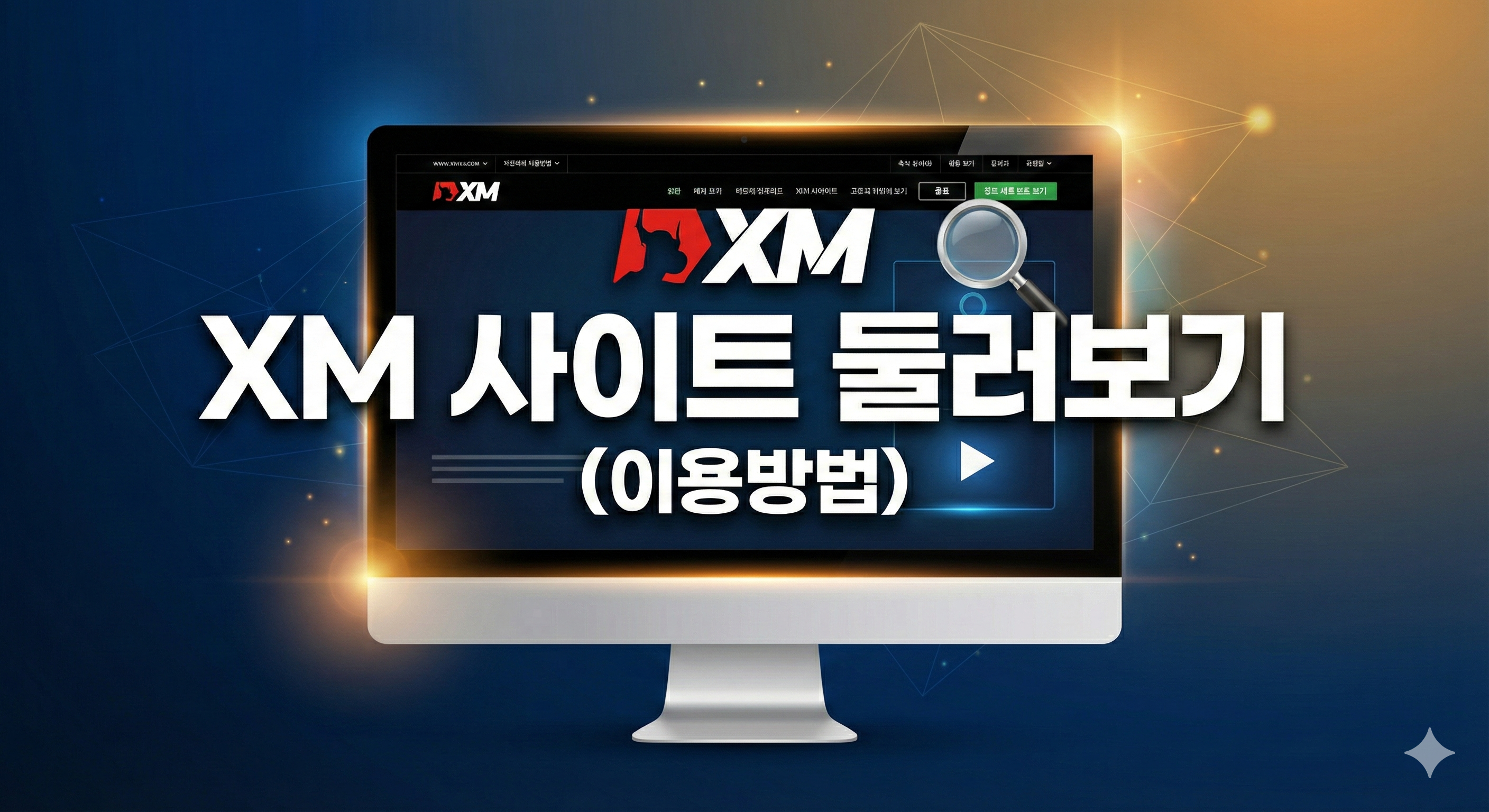
XM 거래소 거래 방법
작성자 정보
- 골드스터디 작성
- 작성일
컨텐츠 정보
- 1,326 조회
- 목록
본문
XM거래소 거래 방법에 대해 알아보는 시간을 갖도록 하겠습니다. XM 거래소는 골드와 나스닥 비트코인, 그리고 유로, 엔화 등을 거래할 수 있는 FX 마켓입니다.
XM 거래소 거래 방법은 아주 쉽게 구성되어있습니다. 이와 관련해서 XM 인터페이스(PC 기준) 이용 방법도 함께 둘러보겠습니다.
1) 내 계좌 및 포지션 확인 (Real/Demo)
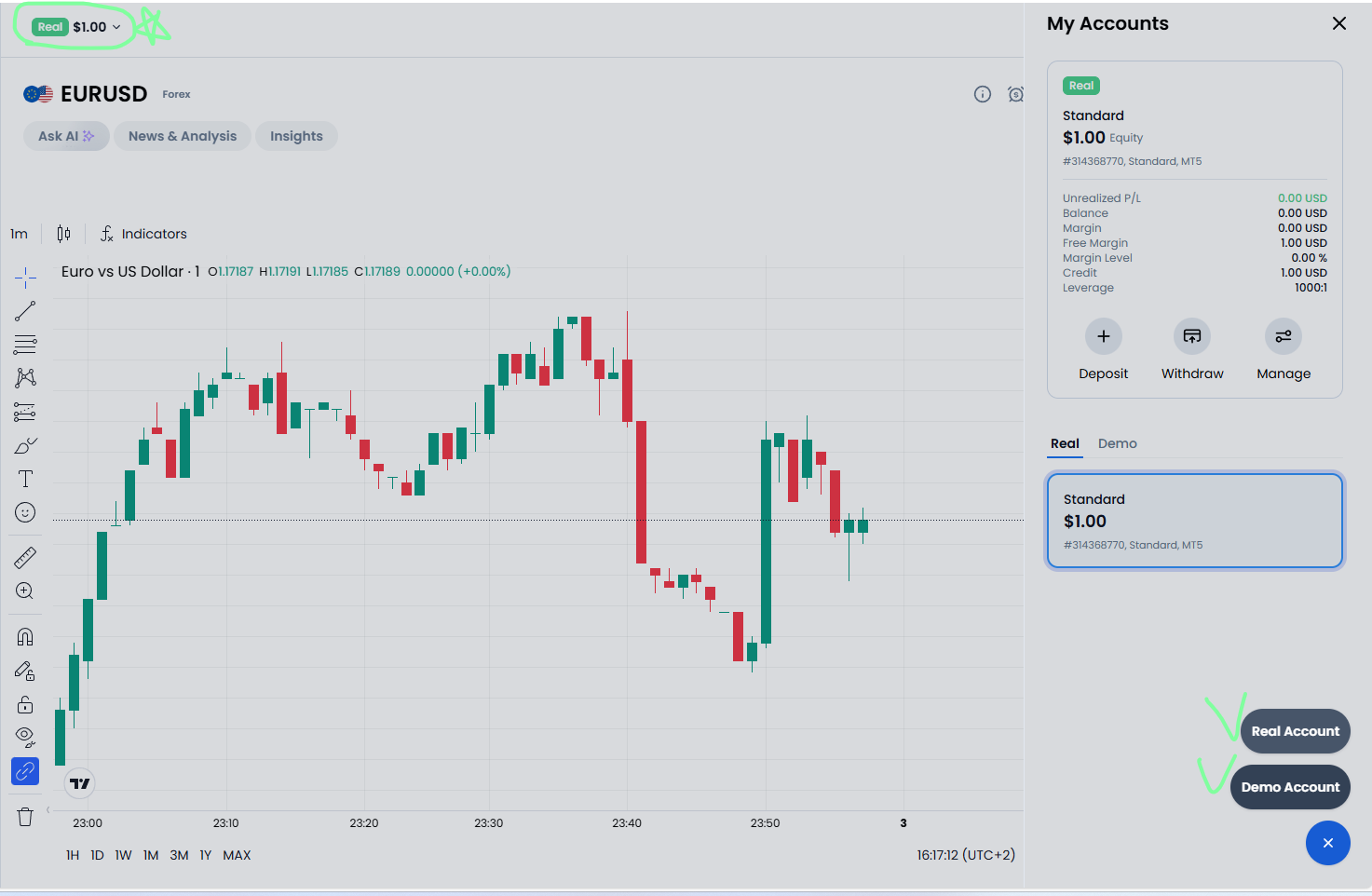
좌측 상단에 REAL(실계좌) 표시가 보입니다. 이곳에서 현재 포지션에 대한 변동을 실시간으로 알 수 있습니다.
클릭하시면 우측 My Accounts에 더 상세한 정보가 나옵니다.
Tip: 하단의 [+] 버튼을 누르면 Real Account(계좌)를 추가로 개설할 수 있습니다.
(※ 파트너코드 Chart7M 반드시 추가해주세요)
데모 계좌 또한 이곳에서 생성 가능합니다.
2) 마켓 & 차트 분석 (AI 툴 활용)
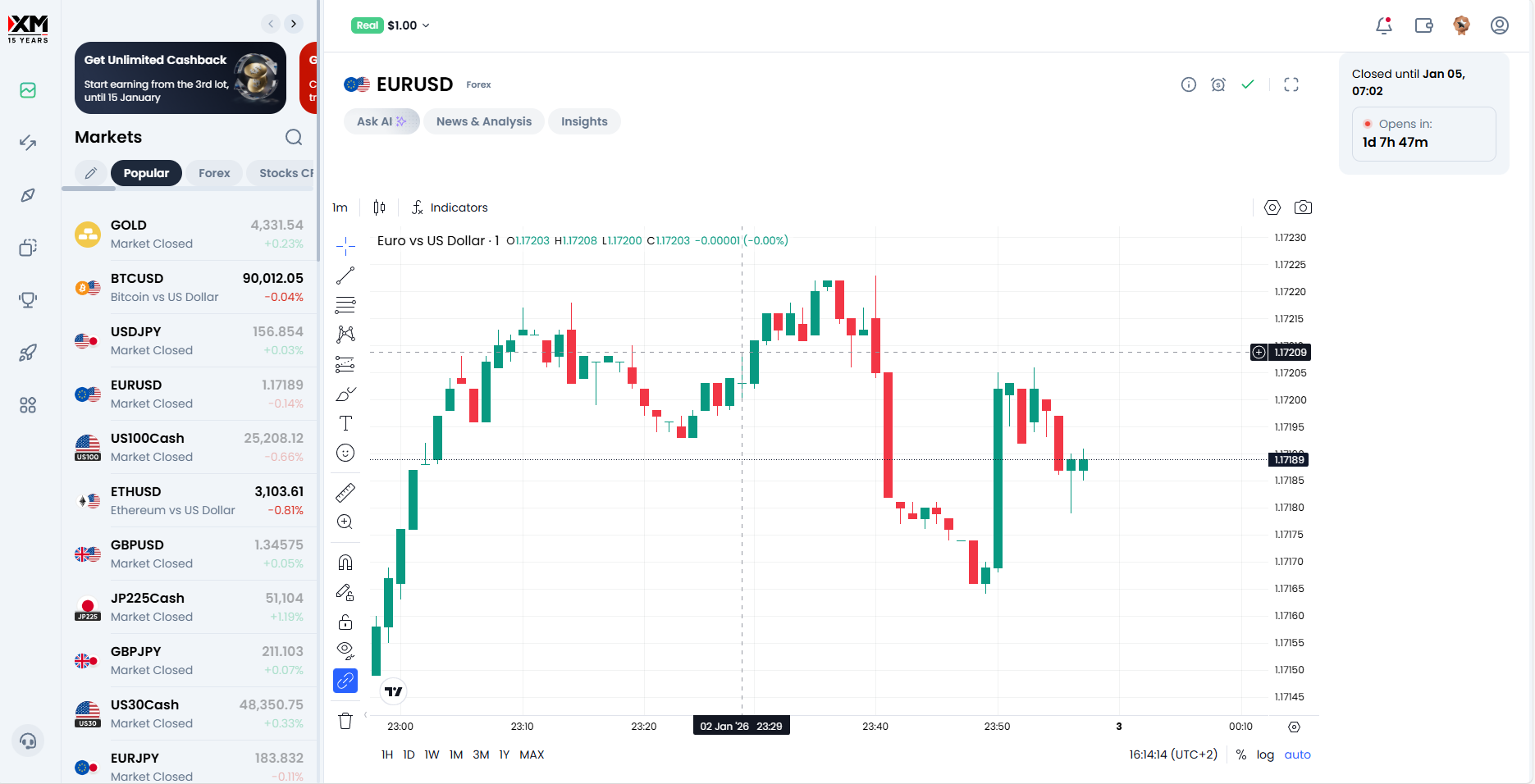
마켓(Markets) 탭에서는 여러 시장의 변동 상황을 한눈에 살펴볼 수 있습니다.
원하시는 종목을 클릭하여 참고하시면 됩니다.
트레이딩 뷰와 연동되어 있어 차트 분석이 매우 용이하며, 특히 AI 툴 기능도 활용해 보실 수 있습니다.
모바일에서도 쉽게 사고팔 수 있는 UI가 갖춰져 있으니, 어플리케이션도 함께 다운로드하여 사용하시길 추천합니다.
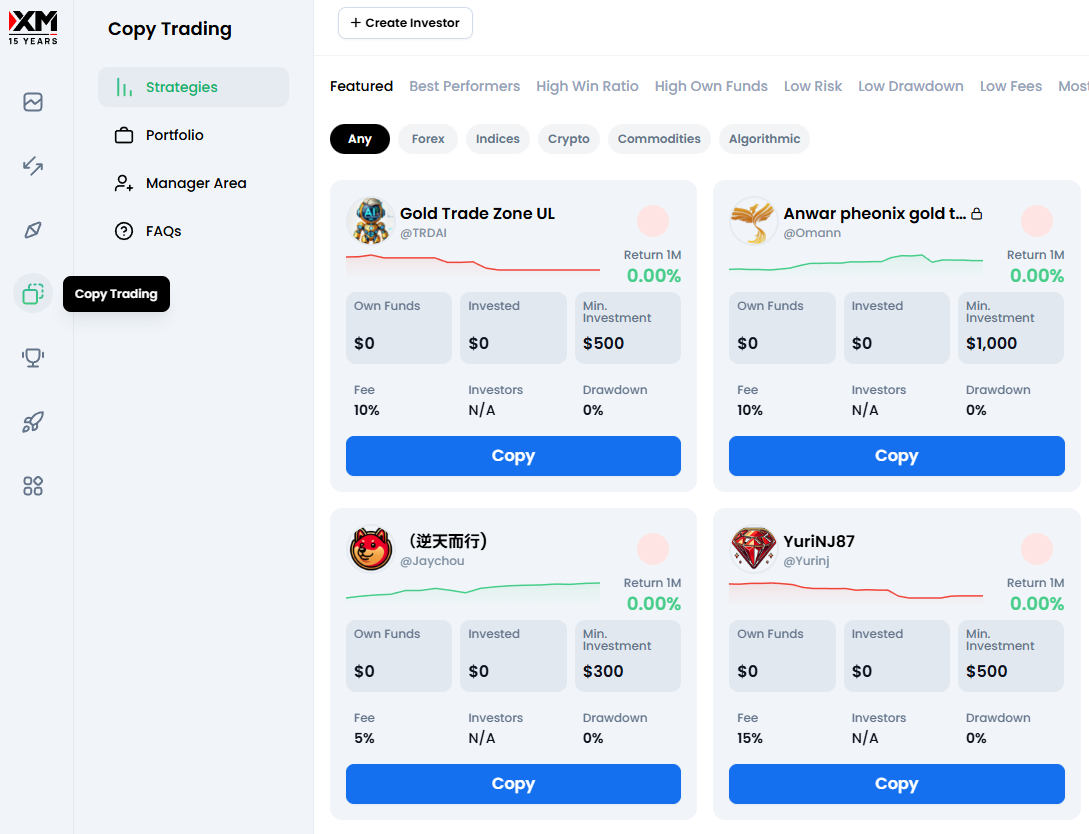
3) Copy Trading (카피 트레이딩)
왼쪽 메뉴의 Copy Trading을 누르시면, 다른 트레이더들의 포지션을 확인해 보실 수 있습니다.
전문 트레이더들이 제시한 소정의 수익률을 공유받고, 그들의 포지션을 따라 함께 투자할 수 있는 유용한 기능입니다.
4) Support (24시간 상담)
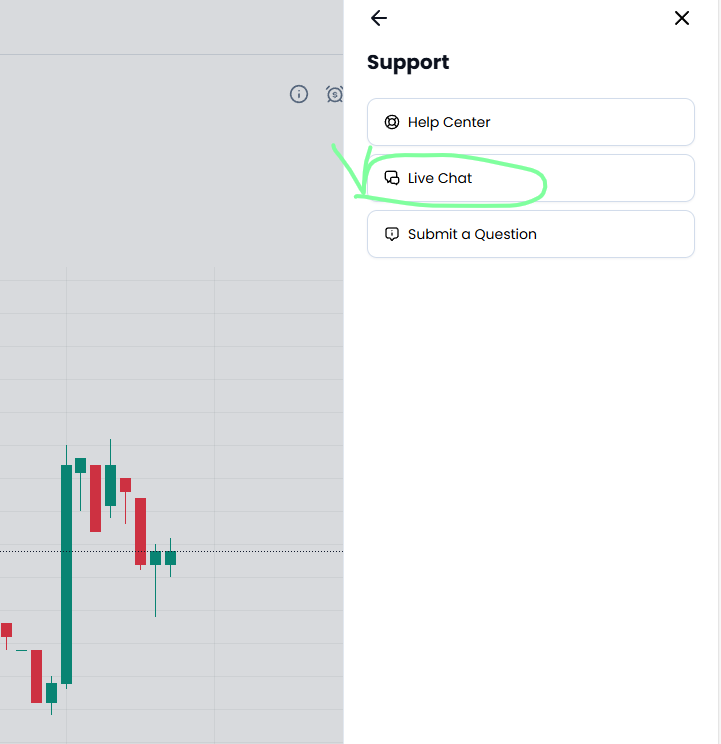
Support 메뉴로 이동하시면 라이브챗을 통해 상담을 받아보실 수 있습니다.
- 영어 상담: 24시간 운영
- 한국어 상담: 오전 10시 ~ 오후 6시
영어가 가능하시거나 번역기를 사용하신다면 24시간 언제든 상담이 가능하다는 점이 큰 장점입니다.
그 외 궁금하신 점이 있으시면 골드스터디넷에 문의해 주세요.
답변드릴 수 있는 부분은 성심껏 도와드리겠습니다. 감사합니다.
MT5 이용 방법은 여기를 참고해주세요
MT5 이용방법 알아보기
관련자료
-
이전
-
다음