.png)
Vantage 데모 계좌 MT5 만드는 법, 실계좌로 넘어가기 전 체크
작성자 정보
- 골드스터디 작성
- 작성일
컨텐츠 정보
- 13 조회
- 목록
본문

GoldStudyNet · Vantage 시리즈 23
Vantage 데모 계좌 MT5 만드는 법, 실계좌로 넘어가기 전 체크
데모 계좌를 만드는 순서와 고를 수 있는 항목, 관리 방법, 그리고 실계좌로 넘어가기 전에 꼭 짚어 볼 체크리스트를 공식 도움말 기준으로 정리했어요 ^^
"실계좌 열기 전에 데모부터 해 보고 싶은데, 어떻게 만들어요?" 처음 시작하는 분들이 제일 먼저 하시는 질문이에요 ㅎㅎ 저는 이 질문이 참 좋은 질문이라고 생각해요. 돈을 넣기 전에 화면부터 익히겠다는 마음이니까요 ^^ 오늘은 밴티지마켓 공식 도움말을 기준으로 MT5 데모 계좌를 만드는 순서, 만들 때 고를 수 있는 항목, 그리고 실계좌로 넘어가기 전에 확인할 점을 차근차근 정리해 볼게요. MT5 화면 자체가 낯설다면 MT5 사용법 초보 가이드 글을 같이 열어 두시면 좋아요. 확인일은 2026년 10월 3일이에요.
조카에게 용돈을 주는 일, 해 보신 분은 아시겠지만 참 묘해요 ㅎㅎ 만원 한 장을 쥐여 주면 조카 눈이 반짝이면서 '삼촌 최고!' 하잖아요. 어른에게 만원은 점심 한 끼가 겨우 되는 돈인데, 아이에게는 한참을 생각하게 만드는 큰돈이에요.
같은 돈이어도 누구 손에 있느냐에 따라 무게가 달라진다는 게 신기해요. 어른이 되면 돈의 단위가 커지니까 만원쯤은 가볍게 느껴지는데, 아이에게는 만원이 세상에서 제일 큰 선물이 될 수 있으니까요 ^^
데모 계좌의 가상 자금도 비슷한 구석이 있어요. 화면 속 10만 달러는 가볍게 쓰기 쉽지만, 실제 내 돈 몇십 만 원은 손이 떨리기도 하거든요. 그래서 오늘은 데모를 어떻게 만들고, 그 가벼운 마음을 실계좌로 어떻게 가져가지 않을지를 이야기해 볼게요 ㅋㅋ
011. 데모 계좌에서 무엇을 고를 수 있나요?
도움말에 따르면 밴티지마켓은 Standard STP, RAW ECN, Perpetual 세 가지 유형의 데모 계좌를 제공해요. 데모를 만들 때 고를 수 있는 항목은 아래와 같아요.
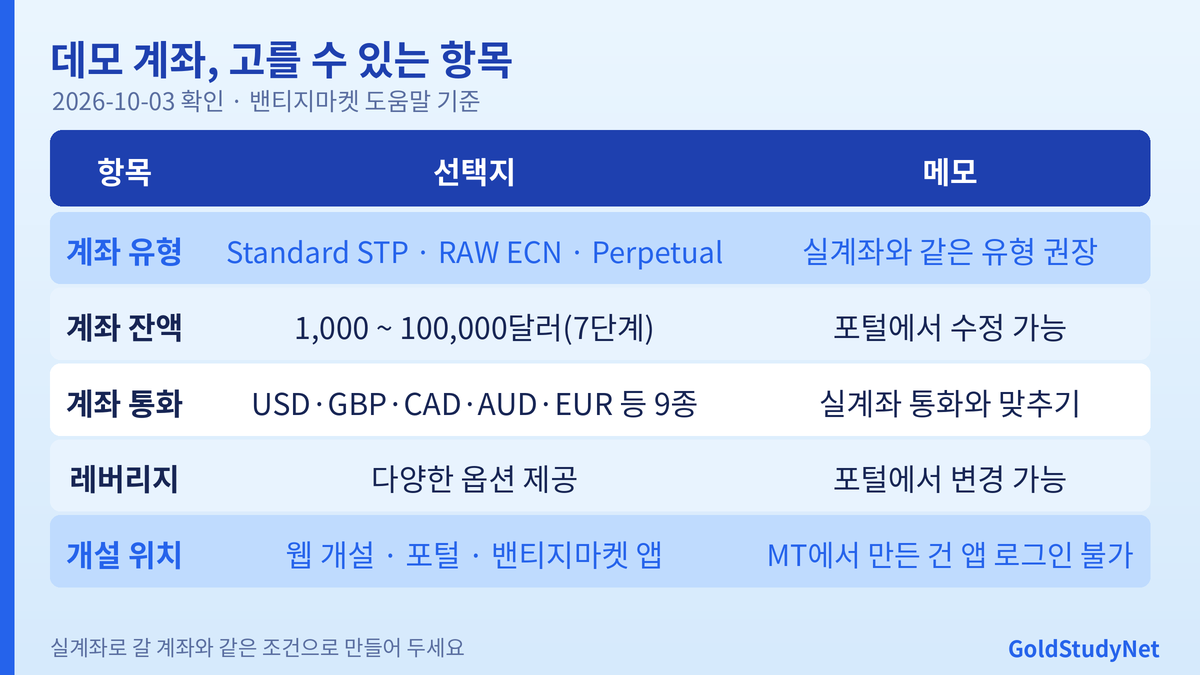
여기서 제 생각을 하나만 말씀드리면, 데모 계좌는 나중에 열 실계좌와 같은 유형·같은 통화로 만드시길 권해요. 실계좌의 계좌 유형, 통화, 플랫폼은 가입한 뒤에는 바꿀 수 없다고 안내되거든요. 데모에서 RAW ECN으로 연습했는데 실계좌를 Standard STP로 열면 비용 구조가 달라서 연습한 감각과 어긋날 수 있어요. 두 유형의 차이는 Vantage 계좌 종류 비교 글에서 한눈에 정리했어요.
022. 데모 MT5 만드는 순서
공식 도움말은 MT4·MT5 데모 개설이 간단하다고 안내해요. 순서는 크게 두 갈래예요.
- 처음 이용하는 분: 데모 계좌 개설 페이지에서 정보를 입력해 계좌를 만들면, 데모 계좌 정보가 등록한 이메일로 전송돼요. 그다음 MT4 또는 MT5를 설치해서 연습을 시작하면 돼요.
- 이미 밴티지마켓 계정이 있는 분: 포털에 로그인 → 계좌 → 계좌 개설 → 데모 계좌를 선택하고, 플랫폼·계좌 유형·통화·레버리지·잔액을 고르는 방식이에요.
전체 흐름은 아래 그림처럼 다섯 단계로 정리돼요.
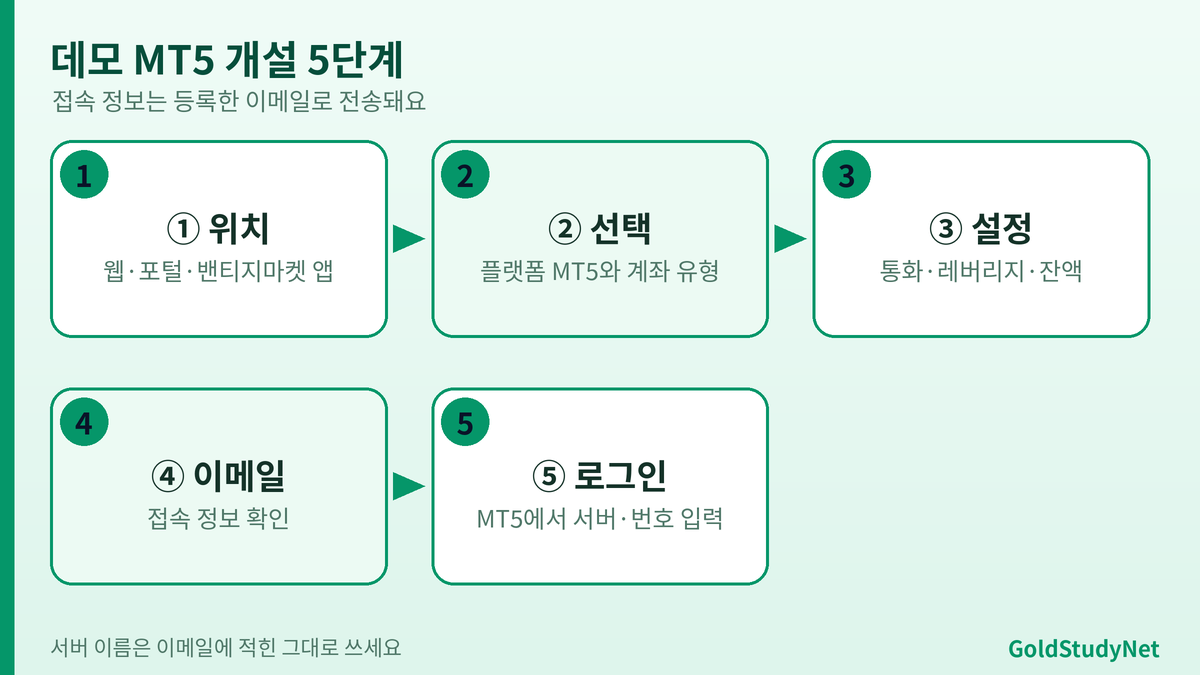
설치 파일은 공식 사이트나 포털의 다운로드 메뉴에서 받으라고 안내돼요. 출처가 불분명한 설치 파일은 받지 마세요. 설치한 다음 로그인 화면에서 막히는 분이 많은데, 그 부분은 Vantage MT5 서버 찾기 글에서 화면 순서대로 따로 정리해 두었어요.
033. 이메일에 온 접속 정보, 이렇게 보세요
데모를 만들면 이메일로 접속 정보가 와요. 거기에는 보통 계좌 번호, 비밀번호, 서버 이름이 들어 있어요. MT5 로그인 화면에 이 세 가지를 그대로 입력하면 돼요. 이때 서버 이름은 실계좌와 다를 수 있다는 점이 중요해요. 데모와 실계좌의 서버가 따로 있는 경우가 많거든요. 서버가 목록에 안 보이면 이메일에 적힌 서버 이름을 직접 입력하라고 도움말이 안내해요. 서버 이름이 공식 한국어 페이지에는 따로 공개돼 있지 않아서, 저는 이름을 적어 드리지 않고 받으신 이메일의 이름을 그대로 쓰시라고 말씀드릴게요. 로그인 순서와 서버 선택의 큰 그림은 Vantage MT5 로그인 방법과 서버 찾기 글에서 이어서 확인하실 수 있어요.
● 데모 로그인이 막혔을 때는 화면 캡처를 가져와 주세요 ^^ 골드스터디넷에서 같이 순서를 짚어 볼게요. 트레이딩에 집중하세요.
044. 앱을 쓰실 분은 이것만 주의하세요
한 가지 헷갈리기 쉬운 부분이 있어요. 도움말에는 MT4나 MT5를 통해 직접 만든 데모 계좌는 밴티지마켓 앱에서 접속할 수 없다고 적혀 있어요. 앱에서 데모를 쓰고 싶다면 앱이나 포털에서 계좌를 만들어야 한다는 거예요. 그러니 휴대폰 앱과 PC의 MT5를 둘 다 쓰고 싶다면 계좌를 어디서 만드는지부터 정하세요. 이미 MT5에서 만들어 두셨다면, 한 이메일로 여러 개의 데모 계좌를 열 수 있다고 안내되니 앱용으로 하나 더 만들어도 돼요.
055. 만든 뒤에 관리하기
데모 계좌는 만들고 끝이 아니라 필요에 따라 조정해서 쓸 수 있어요. 도움말에 안내된 방법을 표로 정리했어요.
| 하고 싶은 일 | 위치 | 순서 요약 |
|---|---|---|
| 잔액 바꾸기 | 포털 → 데모 계좌 | 잔액 편집 아이콘 → 새 금액 입력 → 확인 |
| 레버리지 바꾸기 | 포털 → 계좌 → 데모 계좌 | 톱니바퀴 → 레버리지 변경 → 선택 → 확인 |
| 비밀번호 바꾸기 | 포털 → 계좌 → 데모 계좌 | 톱니바퀴 → 비밀번호 변경, 잊었으면 재설정 메일 |
| 데모 더 만들기 | 포털 → 계좌 → 계좌 개설 | 데모 계좌 선택 후 유형·통화·레버리지·잔액 |
잔액을 바꿀 수 있다는 건 연습에 큰 도움이 돼요. 저는 처음에 실계좌에 넣을 금액과 비슷한 잔액으로 맞춰 두고 연습하시길 권해요. 10만 달러로 연습하다가 실계좌에 몇백 달러를 넣으면 랏수 감각이 완전히 달라지거든요. 연습이니까 큰돈으로 해도 괜찮다는 생각이 드는 건 자연스러운데, 그 감각이 실계좌로 그대로 넘어가면 위험할 수 있어요. 랏수를 정하는 방법은 FX 손절 폭에 맞춰 랏 정하는 법 글에서 연습해 보실 수 있어요.
066. 데모는 언제까지 쓸 수 있나요? (표현이 엇갈려요)
여기서 정직하게 짚어야 할 부분이 있어요. 한국어 데모 페이지에는 무료이고 잔액을 리셋할 수 있으며 시간 제한이 없다는 취지로 소개돼요. 그런데 도움말의 다른 문서는 MT4·MT5 데모 계좌가 '로그인 만료 전 30일 동안 유효' 하다고 적고 있어요. 이 두 문장은 같은 이야기를 다르게 표현했을 수 있어요. 예를 들어 '일정 기간 로그인하지 않으면 만료될 수 있다'는 뜻일 수도 있고요. 하지만 제가 확인한 건 문장 그 자체까지예요.
| 자료 | 표현 | 이 글의 처리 |
|---|---|---|
| 한국어 데모 페이지 | 무료·잔액 리셋 가능·시간 제한 없음 | 페이지 문구 그대로 인용 |
| 도움말(데모 로그인) | '로그인 만료 전 30일 동안 유효' | 표현 차이로 표시 |
| 이 글 | 어느 쪽이 적용되는지 확정하지 않음 | 날짜와 함께 직접 확인 |
그래서 이 글에서는 '데모가 영원히 유지된다'고 단정하지 않을게요. 오랜 기간 연습할 계획이라면 데모 계좌의 만료 조건을 날짜와 함께 공식 페이지나 고객지원에서 직접 확인하시고, 중요한 기록은 따로 저장해 두세요. 로그인이 안 될 때 가장 먼저 확인해 볼 곳도 이 유효기간과 서버 이름이에요.
077. 데모에서 꼭 연습하면 좋은 다섯 가지
데모는 '돈을 걸지 않고 화면과 습관을 익히는 곳'이에요. 그래서 수익이 나는지 보다 절차가 손에 익는지가 더 중요하다고 생각해요. 저라면 이런 순서로 연습해 볼 것 같아요.
- 주문 넣기: 시장가와 지정가를 각각 넣어 보고, 손절·익절 가격을 같이 입력해 보세요. 차이는 FX 시장가와 지정가 차이 글에서 확인할 수 있어요.
- 랏 크기 정하기: 0.01랏으로 시작해서 1핍이나 1달러가 얼마인지 체감해요.
- 증거금과 마진 레벨 보기: 포지션을 열고 증거금, 여유 증거금, 마진 레벨이 어떻게 변하는지 눈으로 봐요.
- 비용 확인하기: 스프레드, 커미션, 스왑이 화면 어디에 보이는지 찾아요. 계산 방법은 Vantage XAUUSD 수수료 비용표에서 이어 볼 수 있어요.
- 주문이 거부될 때 보기: 일부러 증거금이 모자란 랏수를 넣어 보고 어떤 메시지가 나오는지 알아 둬요.
연습이 지루하다고 느끼는 날도 올 거예요. 그때는 계획한 만큼만 하고 접으셔도 돼요. 급하게 많이 한다고 실력이 빨리 느는 건 아니거든요. 천천히, 꾸준히, 아주 작은 단계로 가는 게 제일 오래 가요 ^^
088. 실계좌로 넘어가기 전 체크
데모에서 충분히 익숙해졌다면 실계좌를 열기 전에 아래 표를 한 번 훑어 보세요. 이 표는 제가 정리한 일반 체크 항목이라, 공식 문서에 같은 표가 있는 건 아니에요.
| 실계좌 전 칸 | 확인 내용 |
|---|---|
| 유형·통화 | 데모와 같은 유형·통화로 개설하는지(가입 후 변경 불가) |
| 비용 | 스프레드·커미션·스왑을 내 랏수로 계산했는지 |
| 증거금 | 마진콜·스탑아웃까지의 가격 거리를 계산했는지 |
| 최소 입금 | 계좌 종류별 최소 입금액을 공식 페이지에서 확인했는지 |
| 본인 확인 | 신분·주소 확인 서류를 준비했는지 |
| 심리 | 돈이 걸렸을 때 손절을 지킬 수 있는 랏수인지 |
특히 마지막 칸(심리) 을 꼭 보셨으면 해요. 데모에서 손절을 잘 지키던 분도 실제 돈이 걸리면 손절을 늦추는 경우가 흔하다고 해요. 이건 의지가 약해서가 아니라 사람이 원래 그렇기 때문이에요. 데모와 실거래는 체결 속도나 스프레드, 슬리피지에서 차이가 있을 수 있다고 알려져 있지만, 밴티지마켓의 구체적인 차이는 제가 공식 자료에서 확인하지 못했어요. 그러니 데모에서의 좋은 결과를 실거래에서도 그대로 기대하지 않는 것이 안전한 마음가짐이에요.
그리고 실계좌 개설에는 본인 확인 서류가 필요하다고 알려져 있고, 계좌 종류별 최소 입금액은 Vantage 최소 입금액 글에서 정리했어요. 최소 입금액은 문서마다 표현이 다른 부분이 있어서 공식 페이지에서 날짜와 함께 직접 확인하셔야 해요.
☐ 데모 유형과 통화를 나중에 열 실계좌와 같게 만들었다
☐ 이메일에 온 계좌 번호·비밀번호·서버 이름을 그대로 입력했다
☐ 앱에서 쓸 데모는 앱이나 포털에서 만들었다
☐ 잔액을 실계좌에 넣을 금액에 맞춰 두고 연습했다
☐ 데모의 유효기간 조건을 직접 확인했다
☐ 시장가·지정가, 손절·익절 입력을 연습했다
☐ 스프레드·커미션·스왑을 화면에서 찾아 계산해 봤다
☐ 데모와 실거래의 체결 차이가 있을 수 있다는 점을 알고 있다
09솔직하게 짚는 단점
- 데모 유효기간 표현이 문서마다 달라서 얼마나 오래 쓸 수 있는지 확정하기 어려워요.
- MT4·MT5에서 직접 만든 데모는 밴티지마켓 앱에서 쓸 수 없어서 계좌를 새로 만들어야 할 수 있어요.
- 데모와 실거래의 체결·스프레드·슬리피지 차이는 공식 자료에서 구체적으로 확인하지 못했어요.
- 데모에서 큰 잔액으로 연습하면 랏수 감각이 실계좌와 어긋날 수 있어요.
- 데모는 심리적 압박을 재현하지 못해서, 실거래에서 손절을 지키는 연습은 별도로 필요해요.
10아직 확인하지 못한 것들
- 데모 계좌의 정확한 유효기간과 만료 조건
- 한국 고객이 개설할 수 있는 데모 계좌 유형(Perpetual 포함)
- 데모와 실계좌의 서버 이름 및 체결 차이
- 데모 계좌에서 쓸 수 있는 종목의 범위
- 한국 고객에게 적용되는 법인과 실계좌 개설 조건
모두 공식 페이지에서 날짜와 함께 직접 확인해 주세요.
11Vantage 시리즈 이어보기
이 글은 데모 계좌 이야기였어요. 이어서 로그인 화면에서 막힐 때의 단계별 안내와 실계좌 계좌 유형 비교 글도 함께 읽어 보세요. 시리즈 전체는 Vantage Markets 가이드 허브: 출금·보너스·수수료·스프레드·MT5·카피까지 30편 한눈에 보기에서 한 번에 보실 수 있어요 ^^
12자주 묻는 질문
Q. Vantage 데모 계좌는 어떻게 만들죠?
처음이라면 데모 계좌 개설로 만들면 접속 정보가 이메일로 와요. 계정이 있다면 포털의 계좌 → 계좌 개설 → 데모 계좌에서 만들 수 있어요.
Q. 데모 잔액은 얼마까지 고를 수 있나요?
공식 도움말에는 1,000달러부터 100,000달러까지 7단계 옵션이 안내돼요. 포털에서 잔액을 수정할 수도 있어요.
Q. 데모 계좌를 여러 개 만들 수 있나요?
도움말은 하나의 등록된 이메일로 여러 개의 데모 계좌를 열 수 있다고 안내해요.
Q. MT5에서 만든 데모를 앱에서 쓸 수 있나요?
안 돼요. MT4·MT5에서 직접 만든 데모는 밴티지마켓 앱에서 접속할 수 없고, 앱이나 포털에서 만들어야 해요.
Q. 데모 계좌는 얼마나 오래 쓸 수 있나요?
한국어 데모 페이지는 시간 제한이 없다고 소개하지만 도움말은 '로그인 만료 전 30일'이라고도 표현해요. 공식 페이지에서 직접 확인해 주세요.
13정리하며
데모 MT5는 포털이나 개설 페이지에서 유형·통화·레버리지·잔액을 고르면 접속 정보가 이메일로 와요. 실계좌와 같은 유형·통화로 만들고, 앱에서 쓸 계획이라면 앱이나 포털에서 만드세요. 실계좌로 넘어가기 전에는 비용·증거금·최소 입금과 함께 '돈이 걸렸을 때의 나'를 한 번 더 생각해 보세요.
조카 눈에는 큰돈인 만원처럼, 같은 돈도 누구 손에 있느냐에 따라 무게가 달라요. 가벼운 데모의 연습을 무거운 실계좌의 습관으로 바꿔 가는 시간이 되길 바라요. 끝까지 읽어 주셔서 감사합니다 ^^
● 골드스터디넷은 Vantage 공식 VIP 파트너예요. 문의·상담은 언제든 함께 고민해 드리고, 계좌를 직접 열어 보고 싶으실 때는 골드스터디넷 파트너 링크(Vantage 공식 가입 페이지)로 편하게 들어오셔도 돼요. 이 링크가 파트너 링크라는 점은 투명하게 밝혀 둘게요. 서두르지 않으셔도 괜찮고, 충분히 읽어 보신 뒤에 결정하셔도 늦지 않아요. 트레이딩에 집중하세요.
관련자료
-
이전
-
다음