.png)
Vantage MT5 연결 안 됨, 서버·비밀번호·네트워크 문제 해결 순서
작성자 정보
- 골드스터디 작성
- 작성일
컨텐츠 정보
- 19 조회
- 목록
본문

GoldStudyNet · Vantage 시리즈 18
Vantage MT5 연결 안 됨, 서버·비밀번호·네트워크 문제 해결 순서
'No connection'이 떠서 마음이 급해질 때, 공식 도움말에 나온 원인을 쉬운 것부터 하나씩 확인하는 순서를 정리했어요 ^^
MT5를 열었는데 우측 하단에 "No connection"이 떠 있으면 심장이 쿵 하죠 ㅎㅎ 시장은 움직이는데 내 화면만 멈춘 것 같으니까요. 그런데 그럴수록 순서대로 하나씩 확인하는 게 오히려 빨라요. 오늘은 밴티지마켓 공식 도움말에 나온 연결 문제의 원인과 확인 순서를 쉬운 것부터 정리해 봤어요. 앞서 쓴 Vantage MT5 로그인·서버 선택 글이 처음 로그인하는 방법이었다면, 이 글은 '로그인했는데 안 될 때'의 문제 해결 순서예요. 확인일은 2026년 10월 3일이에요.
"급할수록 돌아가라"는 속담이 있죠? 마음이 급하면 지름길로 가고 싶어지는데, 오히려 한 번 돌아서 가는 쪽이 더 빠르다는 뜻이에요 ^^ 저는 이 말이 머리로는 이해되는데 막상 급한 상황에서는 잘 안 떠올라서 아쉬울 때가 많아요 ㅎㅎ
그런데 가만히 생각해 보면 급해서 지름길로 갔다가 길을 잃고 한참 헤맸던 적이 한두 번이 아니에요. 그때마다 '그냥 큰길로 갈걸' 하고 후회하죠. 천천히 가는 게 느려 보여도 결국 도착하는 시간은 비슷하거나 더 빠르더라고요.
연결 문제도 똑같다고 생각해요. 화면이 멈춰 있으면 마음이 급해져서 이것저것 눌러 보게 되는데, 그러다 설정이 꼬이면 더 오래 걸릴 수 있어요. 그래서 오늘은 큰길로 돌아가는 순서를 같이 걸어 볼게요. 여유를 가지고 한 칸씩요 ㅎㅎ
01먼저 한 장으로 보면
공식 도움말에 따르면 로그인이나 연결이 안 되는 원인은 크게 계좌번호 오류, 다른 플랫폼에 로그인, 비밀번호 오류, 서버 오류, 불안정한 인터넷, 데모 계좌 만료 정도로 안내돼요. 그리고 'no connection' 표시는 대부분 로그인 정보가 맞지 않을 때 나타난다고 해요. 그래서 아래 표처럼 쉬운 것부터 위에서 아래로 확인하시면 돼요.
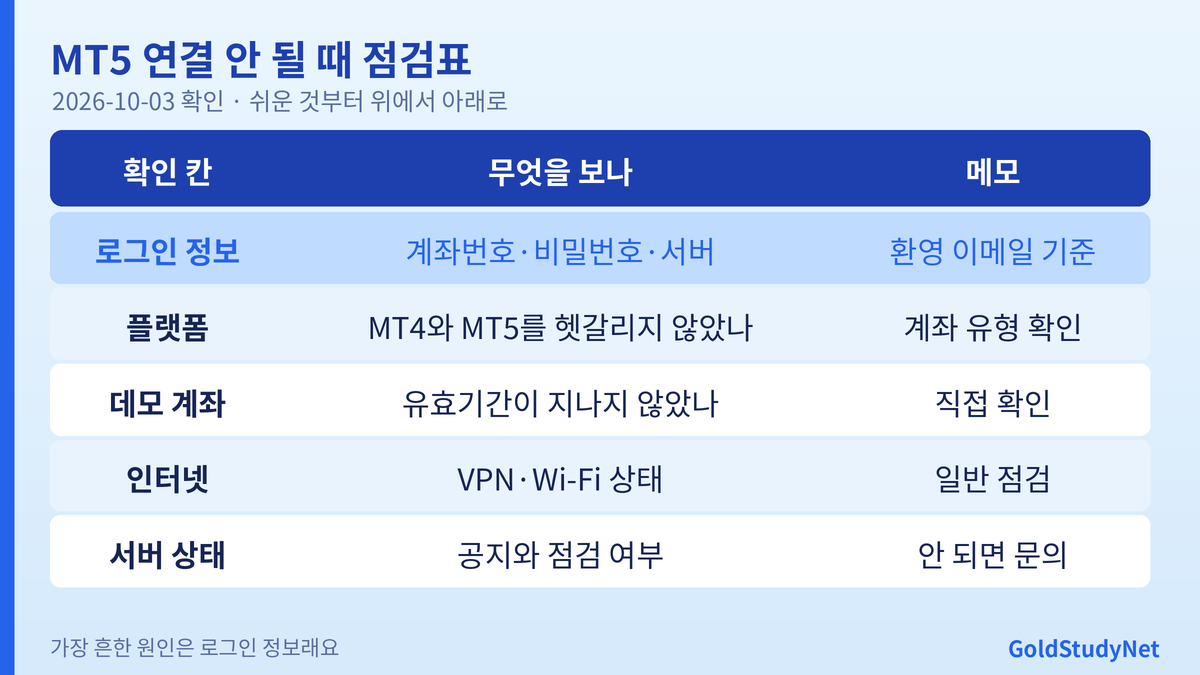
표의 첫 칸이 제일 중요해요. 도움말이 가장 먼저 확인하라고 하는 게 환영 이메일의 계좌번호, 비밀번호, 서버예요. 나머지 칸은 이 칸을 확인한 다음에 보셔도 늦지 않아요.
021단계: 로그인 정보 세 가지를 다시 확인해요
연결이 안 될 때는 계좌번호, 비밀번호, 서버 이름 세 가지를 환영 이메일과 다시 맞춰 보세요. 도움말도 이 세 가지를 먼저 확인하라고 안내해요. 의외로 흔한 실수가 있어요. 비슷하게 생긴 문자나 숫자를 잘못 입력하거나, 복사할 때 앞뒤 공백이 같이 들어가거나, 서버 목록에서 비슷한 이름의 다른 서버를 고르는 경우예요. 이런 실수는 눈으로 보면 놓치기 쉬워서 천천히 다시 입력해 보시길 권해요.
계좌번호를 모르겠다면 환영 이메일에서 확인할 수 있고, 포털 비밀번호를 잊었다면 로그인 화면의 '비밀번호를 잊으셨나요'로 재설정할 수 있다고 안내돼요. 서버 이름은 계정마다 다를 수 있어서 이 글에서 특정 이름을 적지 않을게요. 이메일에 적힌 이름을 기준으로 해 주세요. 서버를 고르는 방법 자체가 처음이라면 앞선 로그인·서버 글도 같이 보시면 좋아요.
032단계: MT5 계좌가 맞나요
두 번째로는 플랫폼이 맞는지 확인해 주세요. 밴티지마켓 도움말은 다른 플랫폼에 로그인을 시도하는 것도 실패 원인으로 꼽아요. MT4 계좌로 MT5에 로그인하려고 하거나 그 반대인 경우예요. 그리고 계좌 유형, 통화, 플랫폼은 가입 후 변경할 수 없다고 안내돼요. 둘의 차이는 MT4와 MT5 차이 글에서 정리했는데, 서로 계정이 호환되지 않는다는 점이 중요해요. 또 TradingView 전용 계좌 유형이라면 MT4에서는 쓸 수 없다고 하니 계좌 유형을 한 번 더 확인해 보세요. 이 이야기는 이어서 Vantage TradingView 연결 방법 글에서도 다뤄요.
043단계: 데모 계좌는 아닌가요
데모 계좌로 연습하다가 연결이 안 된다면 데모 유효기간도 확인해 주세요. 공식 도움말에는 데모 계좌가 만료되면 로그인이 안 될 수 있다고 안내돼요. 다만 유효기간에 대해서는 고객센터의 'MT4/MT5 데모는 로그인 만료 전 30일 유효'라는 설명과 한국어 페이지의 '시간 제한 없음'이라는 문구가 서로 달라서, 어느 쪽이 맞는지는 직접 확인이 필요해요. 이 불일치를 알고 계시면 데모가 갑자기 안 될 때 당황하지 않으실 수 있어요.
● 연결이 안 돼서 막막하시다면 화면 캡처를 가져와 주세요 ^^ 골드스터디넷에서 같이 순서를 짚어 볼게요. 트레이딩에 집중하세요.
054단계: 인터넷과 환경을 점검해요
여기서부터는 공식 도움말보다 일반적인 점검 사항이에요. 도움말은 불안정한 인터넷 환경을 원인으로 꼽아요. Wi-Fi를 껐다 켜거나 다른 네트워크(예를 들어 휴대폰 데이터)로 바꿔서 시도해 보고, VPN이나 보안 프로그램을 쓰고 있다면 잠시 꺼 보는 방법이 있어요. 플랫폼을 완전히 종료했다가 다시 열거나 PC를 재시작하는 것도 일반적인 방법이에요. 이런 항목은 모든 환경에서 같은 결과가 나온다고 장담할 수 없어서 '일반 점검'이라고 표시해 두었어요.
그리고 이미 다른 PC나 기기에서 로그인되어 있어서 안 되는 건 아닌지 궁금해하시는 분이 있어요. 도움말에 따르면 같은 로그인으로 다른 PC에서 동시에 접속할 수 있다고 안내돼요. 그러니 동시 접속이 연결 실패의 원인일 가능성은 낮아 보이고, 이건 오히려 안심하셔도 되는 부분이에요.
| 상황 | 공식 안내 요약 |
|---|---|
| 여러 계좌를 쓰고 싶어요 | 한 세션에는 한 계좌, 플랫폼을 여러 번 설치할 수 있음 |
| 다른 PC에서도 로그인 | 같은 로그인으로 동시에 접속 가능 |
| 계좌 번호를 모르겠어요 | 환영 이메일에서 확인 |
065단계: 서버 상태와 문의
여기까지 해도 안 된다면 서버 쪽 문제일 수 있어요. 도움말은 로그인 정보를 확인한 뒤에는 인터넷과 서버가 정상 운영 중인지 확인하라고 안내해요. 서버가 점검 중이거나 일시적인 문제가 있을 수 있어요. 이럴 때는 공식 채널에서 공지가 있는지 확인하시고, 그래도 해결되지 않으면 고객지원에 문의하세요. 문의할 때 도움말은 화면 캡처를 이메일로 보내라고 안내해요. 계좌번호, 사용한 서버 이름, 오류 문구가 보이는 화면을 같이 보내시면 좋아요. 비밀번호는 캡처에 보이지 않게 주의하세요.
시장이 닫혀 있는 시간대에는 연결은 되는데 주문이 안 되는 경우도 있어요. 이건 연결 문제가 아니라 거래 시간 문제라서 MT5 Market Closed가 뜨는 이유 글에서 이유를 따로 정리해 두었어요. 연결은 되었는데 주문이 막히는 다른 경우는 MT5 Trade Disabled 뜻 글과 MT5 주문이 거부되는 7가지 이유 글에서 확인하실 수 있고요.
07이런 증상이라면 이 칸을 먼저 보세요 (일반 안내)
증상마다 먼저 의심해 볼 칸이 조금씩 달라요. 아래는 공식 도움말의 원인 목록을 증상에 맞춰 다시 배열한 일반 안내이고, 모든 경우에 들어맞는다고 장담할 수는 없어요.
- 처음 로그인하는데 안 돼요: 1단계(정보)와 2단계(플랫폼)를 보세요. 처음일수록 서버 선택이나 계좌 유형 착오가 많아요.
- 어제까지 되던 계정이 갑자기 안 돼요: 4단계(인터넷·환경)와 5단계(서버 상태)를 먼저 보세요. 비밀번호를 바꾼 기억이 있다면 1단계로 돌아가고요.
- 데모만 안 돼요: 3단계(데모 만료)를 보세요.
- 로그인은 되는데 시세가 안 움직여요: 연결 문제라기보다 거래 시간이나 서버 상태일 수 있어서 5단계와 거래 시간을 확인해 보세요.
이렇게 증상별로 시작점을 바꾸면 헤매는 시간이 줄어요. 그리고 어떤 경우든 처음 5분은 새로운 시도를 하기보다 지금 상태를 있는 그대로 적어 두는 것이 좋아요. 어떤 서버에, 어떤 계좌번호로, 어떤 문구가 떴는지요. 그 메모가 나중에 문의할 때 가장 큰 힘이 되어 줘요 ^^
08비밀번호가 두 종류라는 점
밴티지마켓에서 자주 헷갈리는 게 비밀번호가 여러 종류라는 점이에요. 포털과 Vantage Markets 앱에 로그인하는 비밀번호와, MT4/MT5에 로그인하는 거래 비밀번호는 서로 다르다고 안내돼요. 거래 비밀번호는 거래 계좌마다 따로 설정하고요. (참고로 이 밴티지마켓 앱은 BMW 회원 앱과는 전혀 다른 거예요. 스토어에서 검색할 때 이름이 비슷해 헷갈리는 분이 있어서 말씀드려요.)
| 비밀번호 종류 | 어디에 쓰나 | 메모 |
|---|---|---|
| 포털·앱 로그인 비밀번호 | 포털과 Vantage Markets 앱 로그인 | 이메일로 재설정 |
| MT4/MT5 거래 비밀번호 | 거래 플랫폼 로그인 | 계좌마다 별도 |
그래서 MT5에 밴티지마켓 앱 비밀번호를 입력해서 안 되는 경우가 생길 수 있어요. 포털에서 로그인이 되는데 MT5에서는 안 된다면 거래 비밀번호를 확인해 보세요. 거래 비밀번호를 잊었다면 포털에서 재설정할 수 있는 경로가 안내돼 있는데, 정확한 메뉴 이름은 변경될 수 있으니 공식 화면에서 확인해 주세요.
09순서를 다시 한 장으로
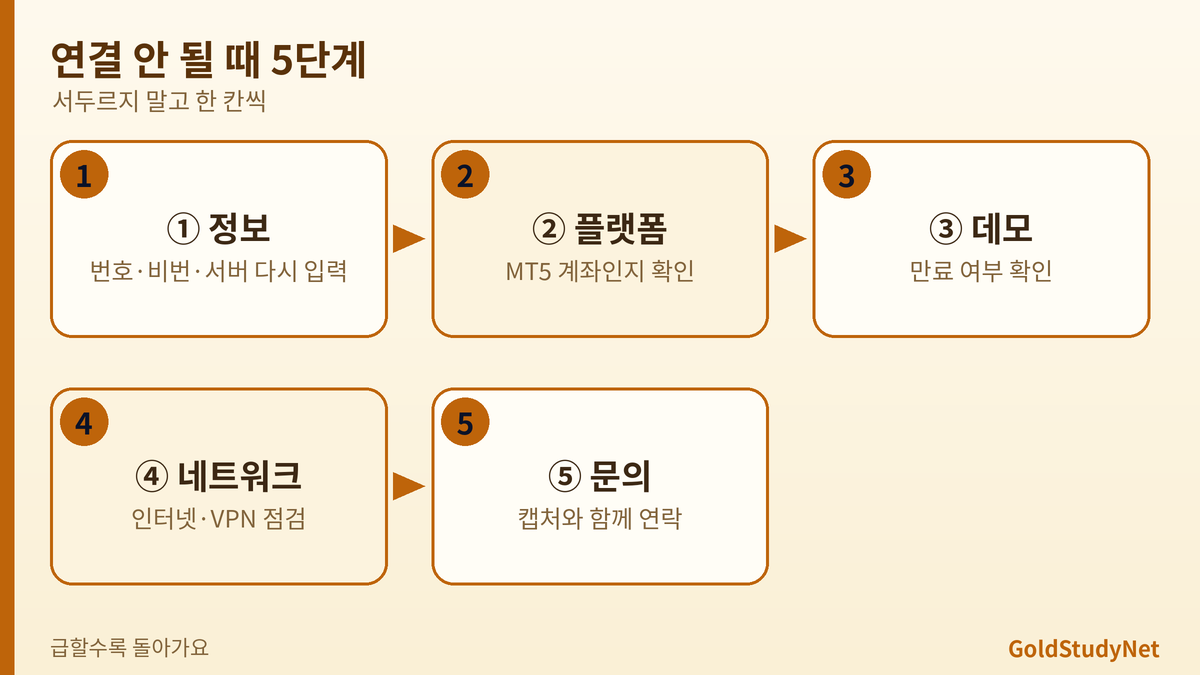
순서를 지켜서 하나씩 확인하면 대부분 어디서 막히는지 좁혀져요. 중요한 건 한 번에 하나만 바꾸는 것이에요. 비밀번호도 바꾸고 서버도 바꾸고 재설치도 하면 무엇이 원인이었는지 알 수 없게 되거든요. 하나 바꾸고 안 되면 원래대로 돌려 놓고 다음 칸으로 가세요. 처음에는 느려 보여도 이게 가장 빠른 길이에요. 이 글을 쓰면서도 '급할수록 돌아가라'는 말이 이럴 때 딱 맞는다고 다시 느꼈어요 ^^
연결 문제로 마음이 졸아든 날이 지나고 나면 한 가지는 남아요. 화면이 멈춰 있어도 세상이 끝난 게 아니라는 안도감이요. 천천히 확인하면 대부분 풀린다는 경험이 쌓이면 다음에는 훨씬 침착해지실 거예요. 저는 그 침착함이 트레이딩에서도 가장 큰 자산이라고 생각해요 ㅎㅎ
☐ 환영 이메일의 계좌번호·비밀번호·서버를 다시 맞춰 보았다
☐ MT4가 아닌 MT5 계좌로 로그인하는지 확인했다
☐ 데모 계좌라면 유효기간을 확인했다
☐ Wi-Fi와 VPN·보안 프로그램 상태를 점검했다
☐ 밴티지마켓 앱 비밀번호와 거래 비밀번호를 구분했다
☐ 한 번에 하나만 바꾸며 확인했다
☐ 막히면 화면 캡처를 준비해서 문의했다
10솔직하게 짚는 단점
- 공식 도움말에 모든 오류 문구별 해결책이 정리되어 있지 않아 일반 점검을 섞어야 했어요.
- 데모 계좌 유효기간 안내가 문서마다 달라 어느 쪽이 맞는지 확인이 필요해요.
- 서버 점검 공지를 어디서 확인하는지 한 곳에 정리된 안내를 찾기 어려웠어요.
- 비밀번호 종류가 여러 개라 처음에는 혼란스러울 수 있어요.
- 이 글의 4단계는 일반적인 점검이라 모든 환경에서 같은 결과가 나온다고 보장할 수 없어요.
11아직 확인하지 못한 것들
- 한국 고객 계정에 배정되는 MT5 서버 이름
- 데모 계좌의 정확한 유효기간(30일 vs 시간 제한 없음)
- 서버 점검 공지가 올라오는 공식 채널
- 오류 문구별(Invalid account, No connection 등) 공식 해결 안내
- 거래 비밀번호 재설정의 정확한 메뉴 경로
모두 공식 페이지에서 날짜와 함께 직접 확인해 주세요.
12Vantage 시리즈 이어보기
이 글은 연결 문제를 다뤘어요. 설치 후 화면 구성이 낯설다면 MT5 사용법 초보 가이드 글이 도움이 될 거예요. 시리즈 전체는 Vantage Markets 가이드 허브에서 주제별로 한 번에 보실 수 있어요 ㅎㅎ
13자주 묻는 질문
Q. MT5에 No connection이 떠요.
공식 도움말은 보통 로그인 정보가 맞지 않을 때라고 안내해요. 환영 이메일의 계좌번호, 비밀번호, 서버를 먼저 확인하세요.
Q. 밴티지마켓 앱 비밀번호로 MT5에 로그인할 수 있나요?
아니에요. 밴티지마켓 앱·포털 비밀번호와 MT4/MT5 거래 비밀번호는 별개로 안내돼요.
Q. 다른 PC에서 로그인 중이면 안 되나요?
같은 로그인으로 다른 PC에서 동시 접속이 가능하다고 안내돼요.
Q. 데모 계좌가 갑자기 안 돼요.
데모 만료일 수 있어요. 유효기간 안내가 문서마다 달라 직접 확인이 필요해요.
Q. 문의할 때 무엇을 보내야 하나요?
오류가 보이는 화면 캡처와 계좌번호, 서버 이름을 보내라고 안내돼요. 비밀번호는 가리세요.
14정리하며
MT5 연결이 안 될 때는 로그인 정보, 플랫폼, 데모 만료, 인터넷, 서버 상태 순서로 하나씩 확인하면 돼요. 가장 흔한 원인은 로그인 정보라고 안내되고, 밴티지마켓 앱·포털 비밀번호와 거래 비밀번호가 다르다는 점만 알아도 많은 혼란을 줄일 수 있어요.
급할수록 돌아가라는 말처럼 순서대로 천천히 확인하는 게 결국 가장 빠른 길이에요. 끝까지 읽어 주셔서 감사합니다 ^^
● 골드스터디넷은 Vantage 공식 VIP 파트너예요. 문의·상담은 언제든 함께 고민해 드리고, 계좌를 직접 열어 보고 싶으실 때는 골드스터디넷 파트너 링크(Vantage 공식 가입 페이지)로 편하게 들어오셔도 돼요. 이 링크가 파트너 링크라는 점은 투명하게 밝혀 둘게요. 서두르지 않으셔도 괜찮고, 충분히 읽어 보신 뒤에 결정하셔도 늦지 않아요. 트레이딩에 집중하세요.
관련자료
-
이전
-
다음