.png)

트레이딩뷰 피보나치 되돌림 그리는 방법, 0.382·0.5·0.618 레벨 설정과 활용법
작성자 정보
- 골드스터디 작성
- 작성일
컨텐츠 정보
- 8 조회
- 목록
본문

GoldStudyNet Chart Lecture · 피보나치 되돌림
트레이딩뷰 피보나치 되돌림 그리는 방법, 0.382·0.5·0.618 레벨 설정과 활용법
고점과 저점 두 번의 클릭으로 끝나는 피보나치 되돌림. 스윙 고르는 법, 레벨 설정, 흔한 실수까지 금 일봉으로 알려 드릴게요.
피보나치 되돌림, 두 번의 클릭으로 ‘눌림 구간’ 지도를 만듭니다
여러분, 안녕하세요. 오늘은 지표가 아니라 그리기 도구, 피보나치 되돌림을 다룹니다. 큰 움직임이 한 번 나온 뒤 가격이 어느 정도까지 되돌아오는지를 미리 눈금으로 그려 두는 도구예요. 한 번 익혀 두면 눌림목 후보 가격, 목표가 후보, 손절 기준을 정리하는 데 두루 쓰입니다.
피보나치 되돌림은 피보나치 수열에서 나오는 비율 0.236, 0.382, 0.5, 0.618, 0.786 등을 한 번의 상승 또는 하락 폭에 적용해 가로선을 긋는 방식입니다. 이 비율이 시장에서 작동하는 이유에 대해서는 의견이 갈리지만, 많은 트레이더가 같은 레벨을 바라보기 때문에 참고 가격으로서 의미가 생긴다는 시각이 많아요. 즉, 과학적 법칙이라기보다 시장 참여자들이 공유하는 눈금에 가깝습니다.
기본 레벨 한눈에 보기
| 레벨 | 의미 | 비고 |
|---|---|---|
| 0 / 1 | 움직임의 끝점 / 시작점 | 그리기 시작·끝 지점 |
| 0.236 | 얕은 되돌림 | 강한 추세에서 자주 언급 |
| 0.382 | 비교적 얕은 되돌림 | 추세 지속 여부 점검 |
| 0.5 | 절반 되돌림 | 피보나치 비율은 아니지만 기본 포함 |
| 0.618 | 황금 비율 | 가장 널리 참고되는 레벨 |
| 0.786 | 깊은 되돌림 | 시나리오 무효화 점검 기준으로 자주 사용 |
참고로 0.5는 엄밀한 피보나치 비율은 아니지만 절반 되돌림이라는 점에서 기본으로 들어 있고, 0.618은 흔히 ‘황금 비율’로 불리는 레벨입니다. 트레이딩뷰 설정창에서는 이 일곱 개 레벨 외에도 1.618, 2.618, 3.618, 4.236 같은 확장 레벨이 함께 목록에 켜져 있어요.
트레이딩뷰에서 피보나치 되돌림 그리는 방법 (단계별)
1왼쪽 도구 모음에서 ‘갠 및 피보나치 도구’ 열기
세로 도구 모음의 해당 아이콘 옆 화살표를 누르면 메뉴가 열립니다. 메뉴 맨 위가 ‘피보나치 되돌림’이고, 단축키는 Alt + F로 표시됩니다.
2‘피보나치 되돌림’ 선택
아이콘을 한 번 눌러 도구를 활성화합니다. 마우스 커서가 그리기 모드로 바뀌어요.
3시작점 클릭
보통 상승 후 되돌림을 보려면 직전 저점에서, 하락 후 되돌림을 보려면 직전 고점에서 한 번 클릭합니다.
4끝점 클릭
그 움직임의 끝(고점 또는 저점)에서 한 번 더 클릭하면 레벨이 자동으로 그려집니다.
5레벨 확인
각 가로선에 비율과 가격이 함께 표시됩니다. 클릭해서 선택하면 위쪽에 작은 도구 막대가 나타나요.
6설정창 열기
작은 도구 막대의 톱니바퀴를 누르거나 도형을 더블 클릭하면 ‘피보나치 되돌림’ 설정창이 열립니다.
7‘모습’ 탭에서 레벨 편집
레벨 목록에서 체크박스로 켜고 끄고, 숫자 칸으로 값을 바꾸고, 색 상자로 색을 정합니다. 필요 없는 확장 레벨은 꺼서 화면을 정리하세요.
8‘확인’으로 저장
확인을 누르면 적용됩니다. 마음에 드는 구성은 설정창 아래 ‘템플릿’에서 기본값으로 저장하는 방법을 쓸 수 있어요.
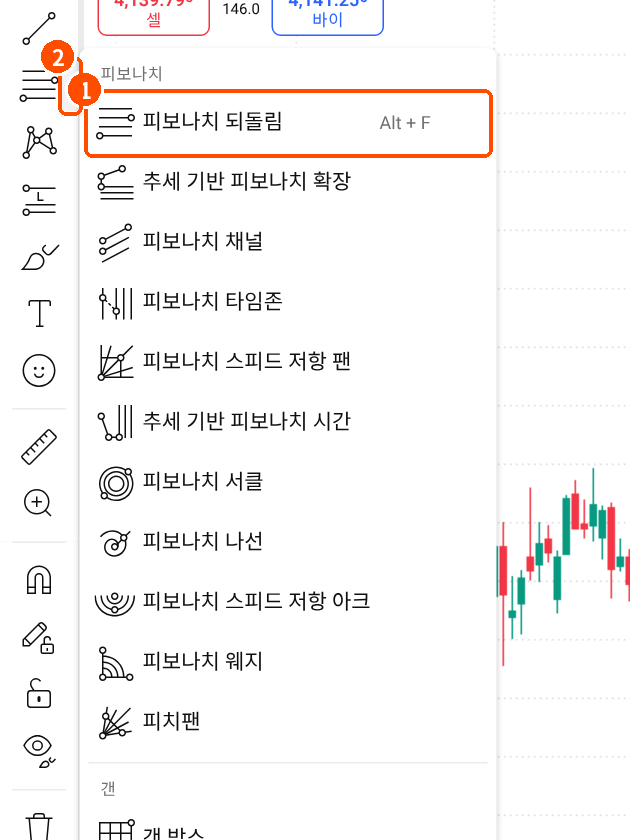
왼쪽 도구 모음의 ② ‘갠 및 피보나치 도구’ 화살표를 누르면 ① ‘피보나치 되돌림(Alt+F)’이 맨 위에 나옵니다.
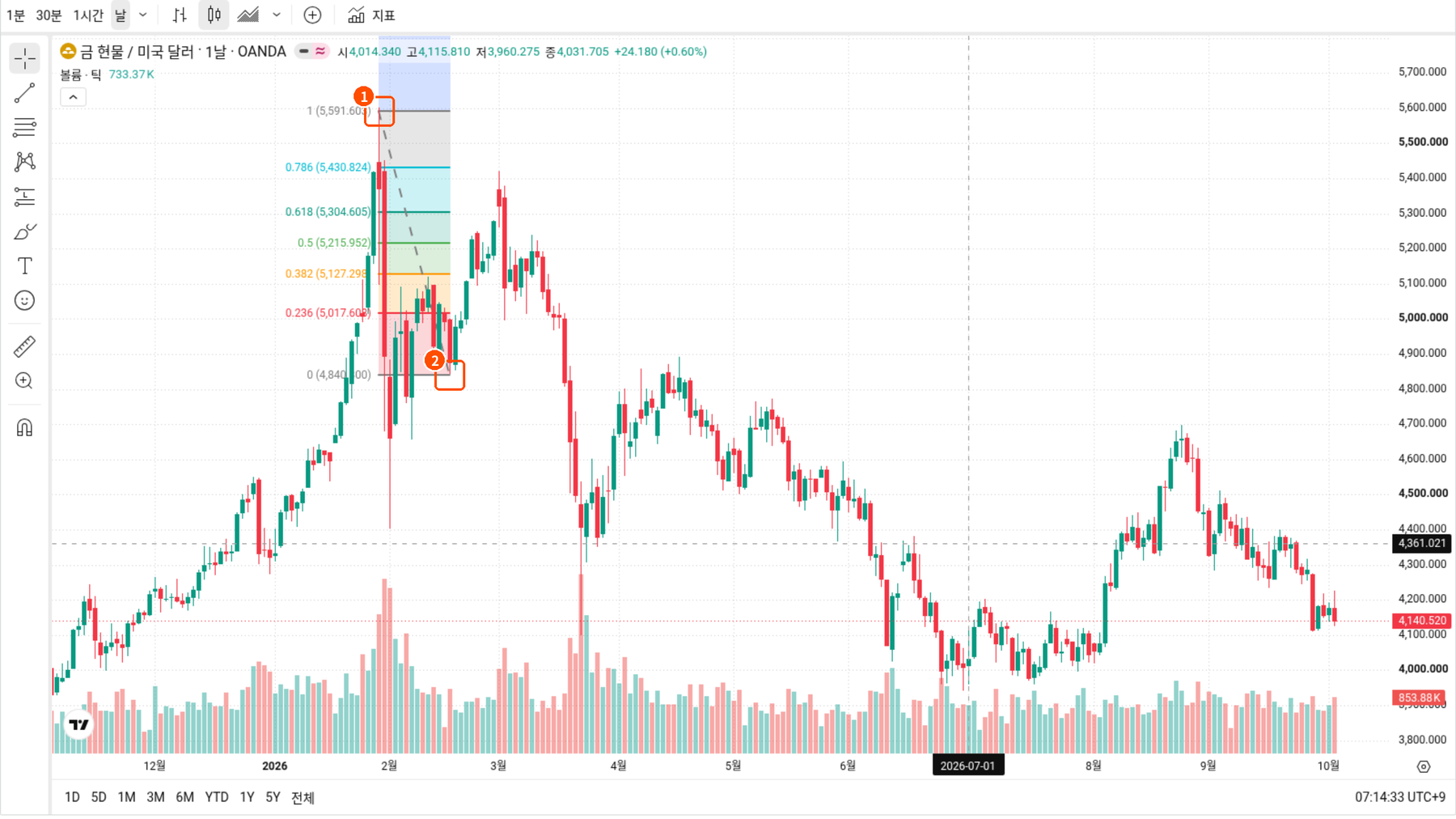
고점 ①에서 클릭하고 저점 ②에서 다시 클릭하면 두 점 사이에 레벨이 자동으로 그려집니다.
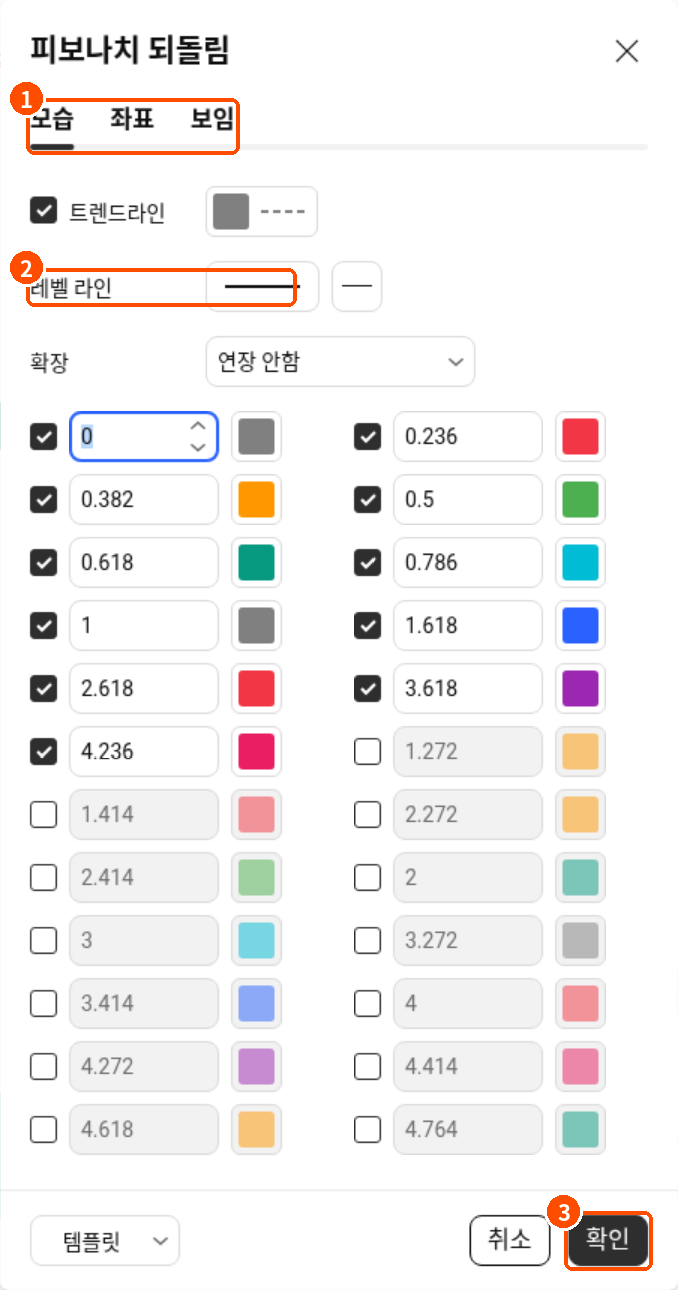
피보나치 되돌림 설정창입니다. ① 모습·좌표·보임 탭, ② 레벨 라인 영역에서 각 레벨의 값과 색을 바꿀 수 있어요. ③은 확인 버튼입니다.
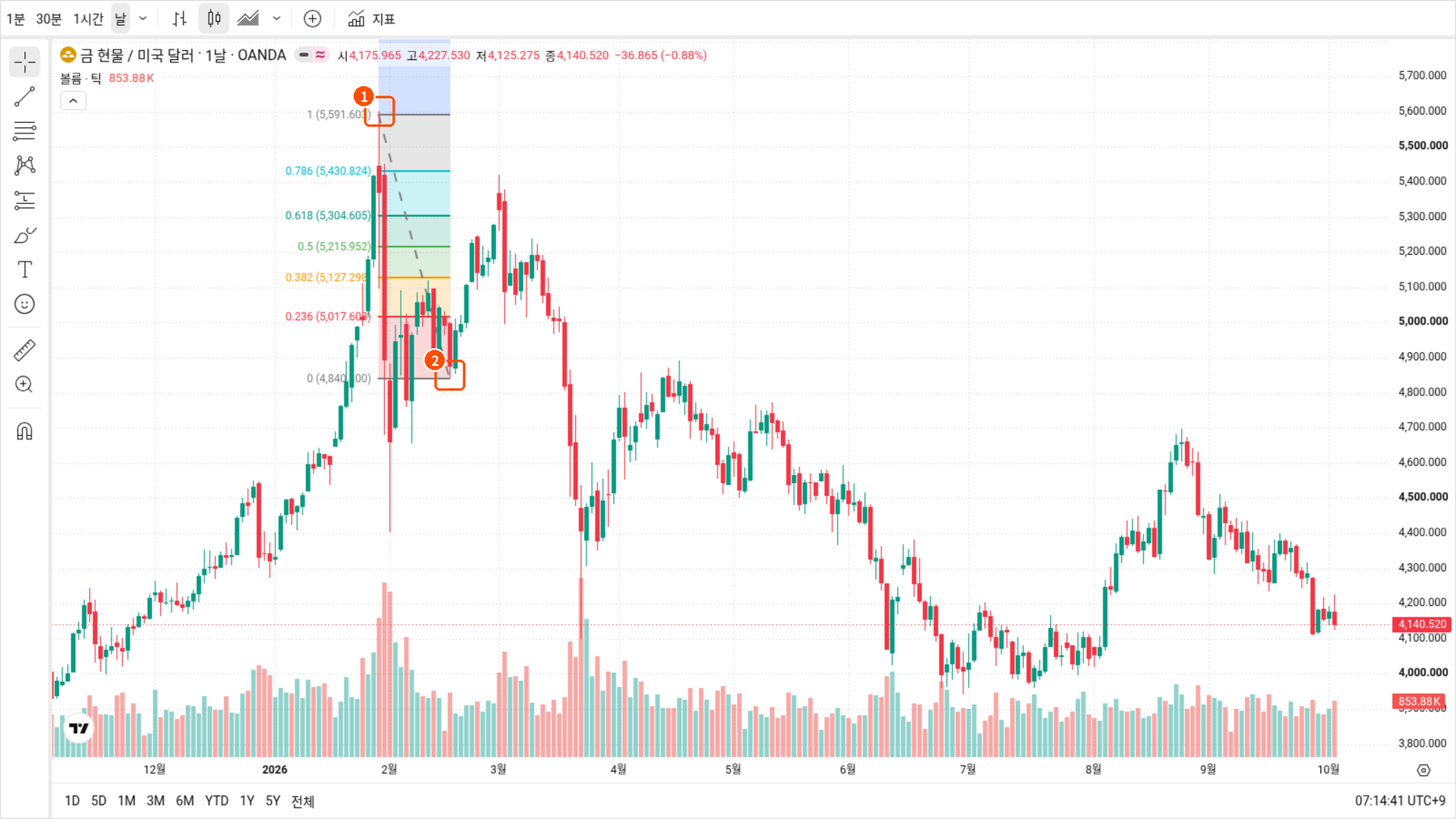
금(XAUUSD) 일봉에 피보나치 되돌림을 그린 최종 화면입니다. ①이 시작 고점, ②가 끝 저점이에요.
위 설정창의 탭은 ‘모습 / 좌표 / 보임’입니다. 다른 지표의 ‘인풋’ 탭이 없는 대신 ‘좌표’ 탭에서 시작·끝 지점의 가격과 시간을 숫자로 직접 고칠 수 있어요.
설정창에서 알아 두면 좋은 항목
- 트렌드라인: 두 점을 잇는 점선을 보일지 정합니다.
- 레벨 라인: 가로선의 굵기와 스타일을 정합니다.
- 확장: 가로선을 오른쪽으로 연장할지 여부입니다. 기본은 ‘연장 안함’이라 지나간 구간에만 표시돼요. 오른쪽으로 길게 연장하면 앞으로의 가격이 어디서 만나는지 보기 쉽습니다.
- 한가지 색만 쓰기: 레벨별 색상을 하나로 통일합니다.
- 배경: 레벨 사이 영역을 채워 보기 쉽게 만듭니다.
- 리버스: 비율을 반대 방향으로 뒤집습니다. 시작점과 끝점을 반대로 찍은 경우 간단히 맞출 수 있어요.
- 가격·레벨·밸류·라벨: 각 선에 표시하는 글자 정보를 고릅니다.
- 로그 스케일에 따른 피보나치 레벨: 차트가 로그 스케일일 때 레벨 계산 방식을 맞춥니다.
어떤 고점·저점을 고를까요?
피보나치 되돌림은 어떤 두 점을 고르느냐에 따라 결과가 완전히 달라집니다. 그래서 가장 중요한 단계는 사실 레벨 설정이 아니라 ‘스윙 선택’이에요. 자주 쓰이는 기준을 소개해 드릴게요.
- 눈에 띄는 큰 움직임을 고르세요. 작은 봉 몇 개짜리 흔들림보다 한 방향으로 뚜렷하게 이어진 움직임이 해석하기 편합니다.
- 꼬리까지 포함할지 몸통만 포함할지 일관된 기준을 정하세요. 어느 쪽이든 되지만 매번 바꾸면 비교할 수 없어요.
- 더 큰 시간대의 스윙을 먼저 그려 보고, 작은 시간대에서 세부 구간을 확인하는 순서가 안정적입니다.
- 같은 구간에서 서로 다른 스윙이 여러 개 보일 수 있습니다. 이럴 때 여러 레벨이 한 가격대에 겹치는 곳이 있다면 더 눈여겨볼 만합니다.
제 인사이트 1: 레벨 자체보다 ‘겹침’을 봅니다
한 개의 피보나치 레벨이 정확히 반전을 알려 주는 경우는 드물어요. 그래서 많은 분이 다른 근거와 겹치는 지점을 후보로 삼습니다. 예를 들어 0.618 레벨이 이동평균선이나 일목균형표의 구름 경계, 직전의 가격 반응 구간과 겹쳐 있다면 하나의 근거만 있을 때보다 눈여겨볼 이유가 늘어납니다. 반대로 어떤 근거와도 겹치지 않는 레벨은 가볍게 보고 지나가도 좋아요.
제 인사이트 2: 약점과 흔한 실수
- 스윙을 사후적으로 고르는 오류가 가장 흔합니다. 이미 결과를 아는 차트에서 가장 잘 맞는 두 점을 골라 그리면 항상 잘 맞아 보이기 마련이에요.
- 레벨이 너무 많으면 어디서든 가격이 반응한 것처럼 보이는 착시가 생깁니다. 필요한 레벨만 남기세요.
- 강한 추세에서는 0.382에서도 되돌림이 끝나지 않고 0.618, 0.786을 넘어 전 고점·저점까지 가기도 합니다. 되돌림이 깊다고 해서 추세가 끝났다고 단정하지 마세요.
- 가격이 레벨을 ‘정확히’ 터치해야 한다고 기대하지 마세요. 레벨은 선이 아니라 구간으로 생각하는 편이 현실적입니다.
함께 쓰면 좋은 지표
시장과 시간대별 활용 팁
| 시장 | 참고 시간대 | 활용 포인트 |
|---|---|---|
| 금 (XAUUSD) | 4시간봉 · 일봉 | 큰 급락·급등 뒤 되돌림 구간 점검, 발표 직후 급변 구간은 스윙 선택 주의 |
| 외환 (EUR/USD 등) | 1시간봉 · 4시간봉 · 일봉 | 추세 구간에서 눌림 후보 가격 점검 |
| 나스닥 지수 | 4시간봉 · 일봉 | 상승 추세에서 얕은 되돌림(0.236~0.382)이 자주 나타나는지 관찰 |
피보나치 되돌림 실전 연습 루틴
피보나치는 한 번에 여러 개를 그리기보다 같은 차트에 하루에 한 번씩 꾸준히 그려 보는 방식이 가장 빨리 늡니다. 아래 순서를 따라 해 보세요.
- 일봉에서 가장 눈에 띄는 큰 상승 또는 하락 한 구간을 고릅니다.
- 피보나치 되돌림을 그리고 0.382, 0.5, 0.618 레벨의 가격을 메모합니다.
- 이후 가격이 어느 레벨에서 멈췄는지, 혹은 한 번에 통과했는지 기록합니다.
- 같은 구간을 4시간봉으로 내려가 그 레벨 근처에서 가격이 어떻게 움직였는지 확인합니다.
- 한 달 정도 기록이 쌓이면 어떤 시장에서 어떤 레벨이 자주 참고되는지 감이 생깁니다. 숫자로 확신하기보다 내가 그린 방식의 한계를 이해하는 데 목적을 두세요.
확장 레벨은 언제 보나요?
설정창에 함께 표시되는 1.618, 2.618 같은 확장 레벨은 되돌림이 끝난 뒤 이전 고점·저점을 넘어 얼마나 더 갈 수 있는지 목표 후보를 잡을 때 참고하는 값입니다. 이 레벨까지 도달하는 경우는 많지 않으니 목표가로 확정하기보다 ‘이 정도까지 가면 부분 정리를 고민해 볼 수 있는 가격’으로 생각하세요.
리스크 관리와 연결해서 생각하기
피보나치 되돌림의 장점은 손절 기준을 정하기 쉽다는 점입니다. 예컨대 0.618 부근에서 지지를 기대하고 진입했다면, 0.786을 확실히 이탈하는 지점이나 스윙의 시작점(1 레벨)을 시나리오가 틀렸다고 인정하는 위치로 삼을 수 있어요. 이 거리와 ATR을 비교해 수량을 조절하면 손실 금액을 일정하게 관리할 수 있습니다. 용어가 헷갈리면 골드스터디넷 용어사전을 참고하세요.
매매 전 피보나치 체크리스트
- 내가 고른 고점·저점은 눈에 띄는 큰 스윙인가, 보기 좋게 맞춘 구간은 아닌가?
- 레벨 가격이 다른 근거(이평선, 구름, 이전 고점·저점, POC)와 겹치는가?
- 가격이 레벨에 닿은 뒤 어떤 봉 모양을 만들었는가? 꼬리가 길게 달리고 되돌아오는지, 몸통이 통과해 마감하는지를 살펴봅니다.
- 되돌림이 깊어질 때 시나리오를 접을 가격은 어디인가?
- 수량은 그 거리에 맞게 줄였는가?
한눈에 보는 요약 표
| 항목 | 내용 |
|---|---|
| 도구 이름 | 피보나치 되돌림 (Fibonacci Retracement) · 단축키 Alt+F |
| 위치 | 왼쪽 도구 모음 → 갠 및 피보나치 도구 → 피보나치 되돌림 |
| 기본 레벨 | 0, 0.236, 0.382, 0.5, 0.618, 0.786, 1 (+ 1.618, 2.618, 3.618, 4.236 확장 레벨 표시) |
| 설정창 탭 | 모습 · 좌표 · 보임 |
| 주 용도 | 눌림·반등 후보 가격 점검, 손절·목표 기준 정리 |
| 주의점 | 스윙 선택의 주관성, 레벨 과다로 인한 착시 |
| 함께 쓰기 좋은 지표 | 이평선, 일목, RSI, MACD, ATR, VWAP |
자주 묻는 질문 (FAQ)
Q. 피보나치 되돌림의 단축키는 무엇인가요?
트레이딩뷰 메뉴에 ‘피보나치 되돌림 Alt + F’로 표시됩니다.
Q. 고점에서 저점으로 그려야 하나요, 저점에서 고점으로 그려야 하나요?
둘 다 가능합니다. 시작점과 끝점의 방향에 따라 레벨의 방향이 달라지고, 반대로 그렸다면 설정창의 ‘리버스’로 바꿀 수 있습니다.
Q. 0.618이 가장 정확한가요?
가장 널리 쓰이는 레벨일 뿐 정확도가 높다고 보장되지는 않습니다. 구간의 성격과 다른 근거를 함께 보세요.
Q. 레벨 값을 바꿔도 되나요?
설정창 레벨 목록의 숫자 칸에서 직접 바꿀 수 있습니다. 다만 처음에는 기본값으로 익히는 게 좋습니다.
Q. 익명으로도 그릴 수 있나요?
로그인 없이 이용 가능한 범위는 서비스 정책에 따라 달라질 수 있으니 트레이딩뷰 화면 안내를 확인하세요.
마무리하며
피보나치 되돌림은 화려한 계산보다 ‘일관된 스윙 선택’이 핵심인 도구입니다. 오늘은 금 일봉에서 고점과 저점 두 점으로 레벨을 그려 보고, 가격이 이후 각 레벨 근처에서 어떻게 반응했는지 직접 관찰하는 연습부터 시작해 보세요.
골드스터디넷에서 차트 공부 계속 함께해요, 트레이딩에 집중하세요.
관련자료
-
이전
-
다음