MT5の使い方初心者ガイド、初めて開くと詰まる場所5つ

この記事の評価
GoldStudyNet・MT5第一歩
MT5の使い方初心者ガイド、初めて開くと詰まる場所5つ
英語メニューと見知らぬウィンドウが一気に浮かぶ最初の画面。翻訳者一度回して始める気持ちで一つずつ開いてみてください。
皆さん、こんにちは。最近海外サイトやアプリ画面が英語で浮かぶ時、翻訳アプリでカメラを持って対見たことありますよね?私も見知らぬ言語が出てくると、最初は慌てて翻訳機をつけたら心が少し置かれました。
MT5を初めて開く瞬間がぴったりです。窓が複数個一気に開いて、英語とハングルが混ざっていて、数字が休まないで動くからです。今日は 初めて開くと、多くの人が詰まる場所の5つを順番に解放します。すべてのショートカットはMetaTrader 5の公式ヘルプで2026年10月2日に確認されたもので、韓国語のメニュー名はバージョンやブローカーによって異なる場合がありますので、私の画面と比較しながらお読みください。
01始める前に、デモ口座から
本格的に始める前に1つだけ申し上げます。初めての練習は デモ口座でお勧めします。実際にお金がかかっていないので注文窓口を何度も開けて閉めても負担がありません。デモ口座を提供しているか、条件はどうかはお店のご案内でご確認ください。この記事は購読を勧める記事ではなく、画面を理解するための記事なので、購読リンクのようなものは別にありません。
そしてもう一つ、最初からすべてのウィンドウと機能を知らせないでください。五箇所だけ知れば十分です。
02詰まる場所 1. 種目が見えない
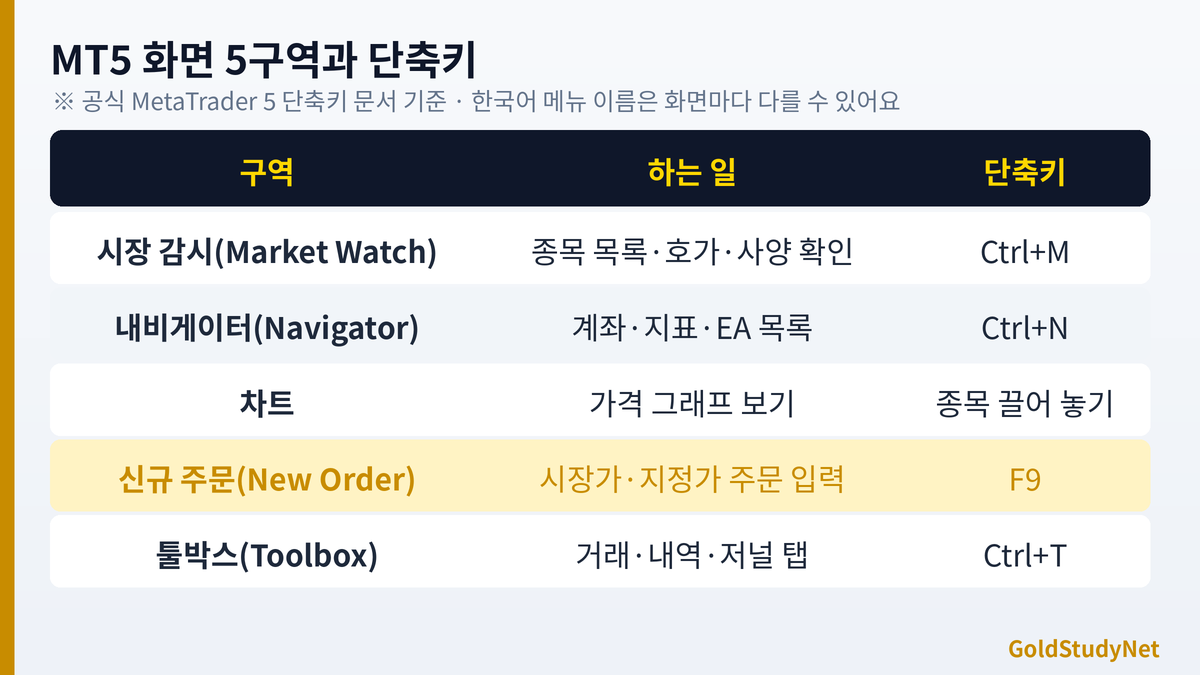
最も一般的な質問です。マーケットウォッチウィンドウに、私が探している種目がない場合です。市場監視ウィンドウは Ctrl+Mで開いて閉じることができます(公式ショートカット文書に基づいて)。ウィンドウ内で右クリック Symbols(シンボル) メニューがあり、ここで利用可能な品目のリストを開いて表示または非表示にできます。
公式ヘルプには、市場監視ウィンドウの上部で前の文字を入力してフィルタリングすることができ、ポジションや注文、開いているチャートがある種目は隠せないと案内されています。だから種目が消えたようなときは、まず シンボルウィンドウで、その種目が非表示になっているかどうか 確認してみてください。種目名もメーカーごとに異なり、XMで金はGOLD、外国為替はEURUSDのようにスラッシュなしで書くことが多いです(私の口座で確認が必要)。代表種目名と探す方法は別にまとめておいた文章を参考にしてもいいです。
03詰まる場所 2. チャートはどのように開きますか?
マーケットウォッチウィンドウの種目をマウスでドラッグして空のチャート領域に配置すると、チャートが開きます。公式ヘルプにドラッグアンドドロップでチャートを開く方法があり、Ctrlキーを押しながら離すと別のタブで開くと出ています。
チャートが開いた後、形を変えたいならショートカットが楽です。
- Alt+1: バーチャート
- Alt+2: キャンドルスティックチャート
- Alt+3: 線グラフ
- F8: チャート設定ウィンドウ
- Ctrl+G: グリッドの表示/非表示
あまりにも多くの指標を最初から上げないことをお勧めします。価格だけ見せても十分に学ぶことが多いんですよね。
04詰まる場所 3. 注文ウィンドウで何を入力しますか
注文は F9を押すと、新規注文ウィンドウが開きます。市場監視ウィンドウの種目をダブルクリックしても同じウィンドウが開きます。入力項目はこんな感じです。
1種目(Symbol)確認
今開いているウィンドウの種目が私が取引しようとしている種目が正しいかどうかを最初に見ます。
2取引量(Volume)入力
ラート単位です。最初は最小単位で始めてください。最小・最大取引量と間隔は種目仕様で確認します。
3手節(Stop Loss)・翼折(Take Profit)
価格で入力します。現在街で近すぎると拒否されることがありますので、仕様のストップレベルを確認してください。
4注文タイプの選択
市場が(Market Execution)であるか指定者であるかを確認します。
5枚数/売りボタン
Buy by Market または Sell by Market ボタンを押すと締結されます。押す前にもう一度数字を確認してください。
注文フローをEUR/USD FX取引方法にまとめておきました。そこはクリック順と数字確認まで一緒に見ることができます。
05詰まる場所 4. 私のポジションはどこで見ますか
画面下部にあるツールボックス(Toolbox)ウィンドウがポジション確認の中心です。 Ctrl+Tで開閉できます。複数のタブの中で最初に手に入れるのは3つあります。
- [取引]タブ: 今開いているポジションと評価損益、スワップが見えます。 Ctrl+F9を押すと、このタブが開き、キーボードでポジションを管理できます。
- 履歴(History)タブ: 閉鎖取引と入出金記録があります。期間を変えて見ることができ、取引記録を整理するときも使われます。
- 「ジャーナル」(Journal) タブ: ログインや注文エラーなどの記録が残っているので、注文が拒否された理由を確認するのに役立ちます。
ポジションを閉じる方法には、[取引]タブでその行の[閉じる](X)マークを押すか、右クリックする方法があります。画面構成はバージョンによって異なる場合があります。初めて練習するときは、デモ口座で開いて閉じる練習を数回やってみると手に熟します。
● 画面が私のものと違って見えると困惑します。気軽にお問い合わせください、一緒に画面を一つずつ確認して差し上げます。取引に集中してください。
06詰まる場所 5. スプレッドとスワップはどこで見ますか
種目仕様(Specification)にはほぼすべての情報が含まれています。市場監視ウィンドウで種目を右クリックすると 仕様(Specification) メニューがあります。公式ヘルプによると、仕様ウィンドウには次の項目が表示されます。
- スプレッド
- 契約サイズ
- ストップレベル
- 最小・最大取引量(Minimal/Maximal volume)と取引量間隔(Volume step)
- スワップロング・ショート(Swap long/short)
- 取引時間(Sessions)
- 証拠金の通貨と計算方法
証拠金表示は仕様ウィンドウを開いた時点の価格基準であり、リアルタイムで更新されないという説明も公式ヘルプにあります。これらの数字はすべて計算の材料です。たとえば、金0.01ロット取引で契約サイズが100オンスか、証拠金はいくらか、スプレッドは何ドルかを仕様ウィンドウで直接確認できます。金取引を具体的に計算した記事は、 XMゴールド0.01ラットにあるので、仕様ウィンドウの数字をどのように書くかを見てください。
取引時間とスプレッドが広がる時間帯は FX取引時間韓国時間整理で表にまとめたので、仕様ウィンドウのSessionsと一緒に見ればわかりやすいでしょう。
07注文ができないときに最初に見る場所
最初は注文ボタンを押しましたが、何も起こらないか、エラーメッセージが表示されることがよくあります。パニックにならないで、以下の順序で確認してください。
- 市場が開いていることを確認してください。 週末や休暇時間、品目別取引時間(仕様のSessions)には注文が拒否されます。
- 取引量が許容範囲であることを確認してください。 最小取引量より小さいか、取引量間隔(Volume step)に合わないと拒否されます。
- 証拠金が十分であることを確認してください。 [取引]タブの下部に空き証拠金が表示されます。
- 手節・翼折距離を確認します。 現在がに近すぎるとストップレベルのため拒否されることがあります。
- 自動マーケティング(知っている取引)設定がオフになっていないことを確認してください。 手動注文には必要ありませんが、EAを書く場合はCtrl+Eで許可するかどうかを変更できます。
- 「ジャーナル」タブを読みます。 拒絶理由が短い文章で残っていることが多いです。
これら6つのうち1つはほとんど常に原因です。メッセージが英語で出ても恐れず、翻訳者にコピーして意味を確認し、その項目を仕様ウィンドウで探してみてください。このように一度解決してみた経験が積まれば、次からはずっと落ち着いて対応できますよ。
08画面を自分のスタイルにまとめるヒント
メイン画面が複雑に見える場合は、不要なウィンドウは閉じて必要なウィンドウだけを残すこともできます。市場監視はCtrl+M、ナビゲータはCtrl+N、ツールボックスはCtrl+Tでそれぞれ開閉できます。クリーンアップが完了したら、現在のバッチをプロファイルとして保存しておくと、次のような形で開くことができます。 (プロフィールメニューの場所はバージョンによって異なる場合があります。)
種目も同じです。最初から数十種目を浮かべておくと数字が動き続け、目が疲れて判断も曇ります。私は最初は銘柄を1つか2つだけ残す方法をお勧めします。目が楽で長く勉強できるからです。
09練習ルーチン一つおすすめ
最初の1週間は、以下の手順でデモ口座で繰り返してみてください。
☐ Ctrl+Mで市場監視を開き、種目一つを見つけてチャートにドラッグした
☐ チャートの形をキャンドルに変えてF8に設定ウィンドウを開いてみた
☐ F9で注文窓口を開いて最小取引量で買い取り、取引タブで結果を確認した
☐ 同じポジションを閉じて、履歴タブで利益を確認しました
☐ 種目仕様でスプレッド、スワップ、契約サイズ、最小取引量を直接見つけた
☐ ジャーナルタブを開き、注文関連の記録がどこに残るかを見ました。
10翻訳者のように書く気持ち
最初の今日の話で翻訳アプリをお話しました。翻訳者はすべての文章を完全に移してくれるわけではありませんが、大きな意味を握るのに非常に大きな助けになります。 MT5も同様です。英語用語がぎこちなくても、Volumeは取引量、Stop Lossは手節、Take Profitは翼折、Spreadは買収・売り号が差という大きな意味だけ知ればほとんどの画面が読まれます。
そして知らない用語に会ったら、その場でメモしておいてください。私は知らない単語をノートに書き留めておき、後で一つずつ消していく方法が一番長く行くと思います。一週間後、消去する行が増えます。
11この点は覚えておいてください
- ショートカットはMT5の公式文書ベースであり、ベンダーが配布するバージョンによって一部が異なる場合があります。
- 韓国語画面は「市場監視」、「注文」のように表記できます。英語名で覚えておくと楽です。
- デモ口座と実口座はスプレッドや締結状況が異なる場合がありますので、練習結果をそのまま期待していただくと困ります。
- これは機能を説明するものであり、投資を勧めるものではありません。
12仕上げ
まとめてみましょう。 MT5で初めて詰まったところは種目探し(Ctrl+M)、チャートを開く、注文窓口(F9)入力、下段取引・履歴タブ(Ctrl+T)、種目仕様確認こうして五箇所で、デモ口座でこの手順を繰り返すと一週間で目につきます。
見知らぬ画面は何度開いてみるとすぐに馴染みます。急がずに一窓ずつ開けてみてください。最後まで読んでくれてありがとう。
● 画面で詰まるところがあれば、いつでも気軽にお問い合わせください。一緒に悩みます。取引に集中してください。
この記事が役に立ったら星をください
毎朝まず主要ニュースを確認し、「いくら?」より先に「なぜ?」を考えます。紹介する証券会社は、自分で口座を開いて実際に取引したところだけです。条件の変更や誤りがあれば教えてください。すぐに直します。
★ GoldStudy 専用リンク このリンクから登録すると GoldStudy のサポート対象になります


