MT5新手使用指南,第一次打开时可能会遇到的5件事

给这篇打分
金学网·MT5第一步
MT5新手使用指南,第一次打开时可能会遇到的5件事
第一个屏幕同时出现英文菜单和陌生的窗口。打开一次翻译器,抱着入门的心态,一一打开。
大家好。如今,当海外网站或应用程序屏幕出现英文时,您是否曾将相机对准翻译应用程序?我一开始也对陌生的语言感到困惑,但打开翻译后,我就释然了。

这正是您第一次打开 MT5 的时刻。多个窗口同时打开,英文和韩文混杂,数字不断移动。今天 很多人刚开业时都会被卡住的五个地方我会按顺序解决它们。截至 2026 年 10 月 2 日,所有快捷方式均在 MetaTrader 5 官方帮助中得到确认。韩文菜单名称可能因版本和经纪商而异,因此请阅读并与我的屏幕进行比较。
01在开始之前,请从模拟帐户开始。
在我们开始之前,让我告诉你一件事。第一次练习 模拟账户我建议您这样做。由于没有实际的资金,您不必担心多次打开和关闭订单窗口。检查公司信息,看看他们是否提供模拟账户以及条款是什么。这篇文章不是邀请注册,而是一篇了解屏幕的文章,所以我不会提供单独的注册链接。
还有一件事,不要试图从一开始就了解所有窗口和功能。只需知道五个地方就足够了。
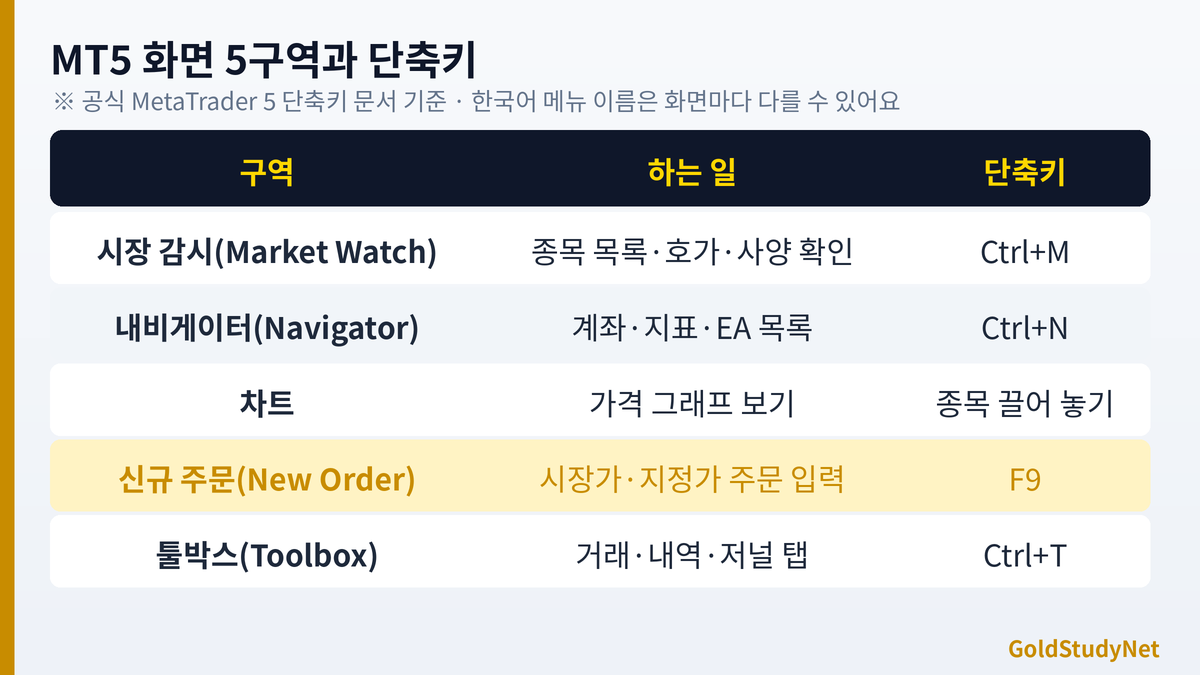
02卡在哪里 1. 我看不到该项目。
这是最常见的问题。在这种情况下,我正在寻找的股票在市场观察窗口中找不到。市场监测窗口为 Ctrl+M可以打开和关闭(以官方快捷键文档为准)。在窗口内右键单击 符号 有一个菜单,您可以在其中打开或隐藏可用股票列表。
官方帮助说明,可以通过在行情监控窗口上方输入首字母进行筛选,并且不能隐藏持仓、挂单、开盘图表的股票。所以,当一只股票看起来消失了时,首先 该项目是否隐藏在“符号”窗口中? 一探究竟。股票的名称因公司而异,因此XM经常使用不带斜线的名称,例如GOLD代表黄金,EURUSD代表外汇(需要在我的账户中查看)。代表性股票的名称及查找方法可参阅另文。
032. 如何打开图表?
如果您用鼠标从市场观察窗口中拖动一个项目并将其放在空白图表区域上,图表将会打开。官方帮助说有一种方法可以通过拖放来打开图表,如果按住Ctrl键然后松开,它将作为单独的选项卡打开。
如果您想在打开图表后更改图表的外观,快捷键很方便。
- Alt+1: 条形图
- Alt+2: 烛台图
- Alt+3: 折线图
- F8: 图表设置窗口
- Ctrl+G: 显示/隐藏网格
我建议不要从一开始就提出太多指标。光看价格就能学到很多东西。
043. 我在订单窗口中输入什么?
顺序是 F9当您按 时,将打开“新订单”窗口。即使您双击市场监控窗口中的某个项目,也会打开相同的窗口。输入项目如下。
1检查符号
首先,检查当前打开窗口中的物品是否是您要交易的物品。
2输入交易量
这是以批次为单位的。首先从最小的单位开始。检查商品规格中的最小和最大交易量以及间隔。
3止损/止盈
输入价格。请检查规格中的止损位,因为如果太接近当前价格,可能会被拒绝。
4选择订单类型
检查是市价(Market Execution)还是限价。
5买/卖按钮
当您按下“按市场买入”或“按市场卖出”按钮时,交易即告结束。在按下之前再检查一次数字。
本文从头到尾跟踪单笔欧元/美元交易的订单流程。 如何交易外汇我已将其组织在 .在那里,您可以看到点击顺序,甚至可以检查数字。
054. 我在哪里可以看到我的位置?
屏幕底部的工具箱窗口是位置确认的中心。 Ctrl+T您可以使用 打开和关闭它。在众多选项卡中,首先需要注意三个选项卡。
- 贸易选项卡: 您可以查看当前未平仓头寸、估值收益和损失以及掉期。 Ctrl+F9按 打开此选项卡,您可以使用键盘管理您的仓位。
- 历史选项卡: 有已关闭的交易和存款和取款的记录。您可以更改期间并查看它,它也用于组织交易记录。
- 期刊选项卡: 保留登录和订单错误的记录,这在检查订单被拒绝的原因时很有帮助。
您可以通过单击交易选项卡中相关行上的平仓 (X) 标记或使用右键菜单来平仓。屏幕配置可能因版本而异。第一次练习时,练习开设和关闭模拟账户几次以掌握窍门。
● 当屏幕看起来与我的不同时,我会感到尴尬。请随时联系我们,我们将一一检查屏幕。专注于交易。
065. 在哪里可以找到点差和掉期?
几乎所有信息都包含在库存规格中。当您在市场监控窗口中右键单击一只股票时, 规格 有菜单。根据官方帮助,规格窗口包含以下项目:
- 传播
- 合约规模
- 止损水平
- 最小/最大音量和音量步长
- 互换多头/空头
- 交易时间(会话)
- 保证金货币/计算
官方帮助中也有解释,保证金显示是根据规格窗口打开时的价格,并不是实时更新的。这些数字都是计算的要素。例如,在0.01手黄金交易中,您可以直接在规格窗口中查看合约大小是否为100盎司、保证金是多少、点差是多少美元。一篇专门计算黄金交易的文章 XM黄金0.01手请参阅如何使用规格窗口中的数字。
交易时间和点差扩大的时间 外汇交易时间 韩国时间汇总它以表格形式组织,因此如果您将其与规范窗口中的 Sessions 一起查看,会更容易理解。
07无法订购时第一个查看的地方
当我第一次按下订单按钮时,很多情况下没有任何反应或出现错误消息。不要惊慌,请按以下顺序查看。
- 检查市场是否开放。 周末、闭市时间或每种商品的交易时间(规范中的时段)将拒绝订单。
- 检查交易量是否在可接受的范围内。 如果小于最小交易量或者不满足交易量间隔(Volume step),将会被拒绝。
- 确保您有足够的保证金。 您将在交易选项卡底部看到您的可用保证金。
- 检查止损和获利距离。 如果太接近当前价格,可能会因止损位而被拒绝。
- 确保自动交易(算法交易)设置未关闭。 手动下单不需要,但使用EA时,可以通过Ctrl+E更改是否允许。
- 阅读“日志”选项卡。 拒绝的原因通常用简短的句子来表达。
这六个因素之一几乎总是原因。如果消息显示为英文,请不要害怕,将其复制到翻译器中检查含义,然后在规格窗口中查找相应的项目。一旦你积累了解决此类问题的经验,下次你就能更加冷静地应对。
08以您自己的风格组织屏幕的提示
如果主屏幕看起来很复杂,您可以关闭不需要的窗口,只保留您需要的窗口。您可以使用 Ctrl+M 打开和关闭市场观察,使用 Ctrl+N 打开和关闭导航器,使用 Ctrl+T 打开和关闭工具箱。完成整理后,将当前的排列保存为配置文件,以便下次可以以相同的方式打开它。 (配置文件菜单位置可能因版本而异。)
股票数量也是如此。如果你从一开始就列出几十只股票,数字会不断变化,这会让你的眼睛疲劳并模糊你的判断。我建议一开始只留下一两支股票。如果你的眼睛舒服的话,你可以学习很长时间。
09推荐一套练习程序
第一周,在模拟账户上重复以下步骤。
☐ 使用 Ctrl+M 打开市场观察,找到一只股票并将其拖动到图表中。
☐ 我将图表形状更改为烛台并使用 F8 打开设置窗口。
☐ 我用F9打开订单窗口,以最小交易量买入,并在交易选项卡中查看结果。
☐ 我关闭了相同的仓位,并在历史选项卡中检查了损益。
☐ 点差、掉期、合约规模和最小交易量直接从股票规格中找到。
☐ 我打开“日志”选项卡以查看与订单相关的记录的保存位置。
10像翻译者一样使用的态度
我在今天的故事中首先提到了翻译应用程序。译者不会完美地翻译每句话,但它对理解更大的含义有很大帮助。 MT5 也是如此。即使英文术语不熟悉,如果您知道主要含义,大多数屏幕都可以阅读:Volume 是交易量,Stop Loss 是止损,Take Profit 是利润,Spread 是买价和卖价之间的差额。
如果您遇到不认识的术语,请当场写下来。我觉得把不认识的单词记在笔记本上,然后一一擦掉,是最持久的。一周后,您将有更多行需要删除。
11请记住这一点
- 快捷键以MT5官方文档为准,根据公司发布的版本,部分快捷键可能有所不同。
- 韩国屏幕可能会显示“市场观察”和“订单”等内容。连同它的英文名称一起记住很方便。
- 模拟账户和真实账户之间的点差和执行情况可能有所不同,因此很难期望练习结果相同。
- 本文只是功能说明,不构成投资建议。
12结论
让我总结一下。 在 MT5 中,您首先遇到五个地方:查找项目(Ctrl+M)、打开图表、进入订单窗口(F9)、底部的交易/历史选项卡(Ctrl+T)以及检查项目规格。如果您在模拟账户中重复此顺序,您将在一周内习惯它。
如果你打开一个不熟悉的屏幕几次,它很快就会变得熟悉。不要着急,一次打开一扇窗户。感谢您阅读到最后。
● 如果屏幕上有任何内容被遮挡,请随时与我们联系。我们会一起考虑一下。专注于交易。
如果这篇有帮助,请打个分
我每天早上先看主要新闻,比起“多少钱”,更先问“为什么”。介绍的券商都是我亲自开户并实际交易过的。条件有变或内容有误,请告诉我,我会马上修改。
★ GoldStudy 专属链接 通过此链接注册才能获得 GoldStudy 支持


