Yeni başlayanlar için MT5 kullanma kılavuzu, ilk açtığınızda sıkışıp kalabileceğiniz 5 şey

Bu yazıya puan
GoldStudyNet·MT5 ilk adım
Yeni başlayanlar için MT5 kullanma kılavuzu, ilk açtığınızda sıkışıp kalabileceğiniz 5 şey
İngilizce bir menünün ve alışılmadık bir pencerenin aynı anda göründüğü ilk ekran. Çevirmeni bir kez açın ve başlama zihniyetiyle bunları birer birer açın.
Herkese merhaba. Yurtdışında bir site veya uygulamanın ekranının İngilizce olarak göründüğü bu günlerde, kameranızı hiç bir çeviri uygulamasına doğrulttunuz mu? Bilmediğim bir dil karşıma çıkınca benim de ilk başta kafam karıştı ama çevirmeni açtıktan sonra rahatladım.
İşte tam da MT5'i ilk kez açtığınız an. Aynı anda birden fazla pencere açılıyor, İngilizce ve Korece karışıyor ve sayılar sürekli değişiyor. Bugün Birçok insanın ilk açıldığında sıkışıp kaldığı beş yerBunları sırasıyla çözeceğim. Tüm kısayollar, 2 Ekim 2026 itibarıyla MetaTrader 5 resmi yardımında onaylanmıştır. Korece menü adları sürüme ve komisyoncuya bağlı olarak değişiklik gösterebilir, bu nedenle lütfen bunları okuyup ekranımla karşılaştırın.
01Başlamadan önce bir demo hesabıyla başlayın.
Başlamadan önce size bir şey söyleyeyim. İlk uygulama demo hesabıBunu yapmanızı tavsiye ederim. Gerçek para söz konusu olmadığından, sipariş penceresini birkaç kez açıp kapatmak konusunda endişelenmenize gerek yok. Bir demo hesabı sunup sunmadıklarını ve şartların ne olduğunu görmek için şirket bilgilerini kontrol edin. Bu makale kaydolmak için bir davet değil, daha ziyade ekranı anlamaya yönelik bir makale olduğundan ayrı bir kayıt bağlantısı vermeyeceğim.
Ve bir şey daha, baştan itibaren tüm pencereleri ve özellikleri öğrenmeye çalışmayın. Sadece beş yeri bilmek yeterli.
02Sıkıştığı yer 1. Öğeyi göremiyorum.
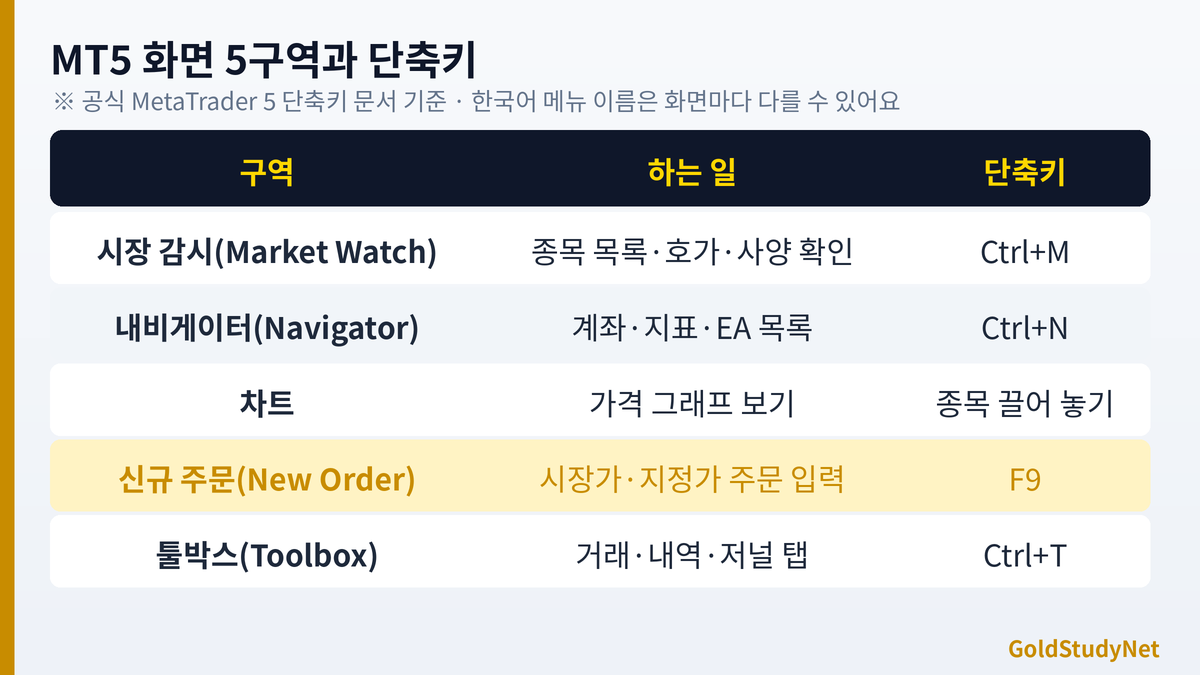
Bu en yaygın sorudur. Bu, aradığım hisse senedinin Piyasa İzleme penceresinde bulunmadığı bir durumdur. Piyasa izleme penceresi Ctrl+MAçabilir ve kapatabilirsiniz (resmi kısayol tuşu belgesine göre). Pencerenin içine sağ tıklayın Semboller Mevcut stokların listesini açabileceğiniz veya gizleyebilirsiniz.
Resmi yardımda piyasa izleme penceresinin üst kısmındaki ilk harfi girerek filtreleme yapabileceğiniz, pozisyon, emir veya açık grafik içeren hisse senetlerini gizleyemeyeceğiniz belirtiliyor. Yani, bir hisse senedi yok olmuş gibi göründüğünde, öncelikle Öğe Semboller penceresinde gizli mi? Buna bir bak. Hisse senetlerinin adları şirkete bağlı olarak farklılık gösterir, bu nedenle XM genellikle bunları eğik çizgi olmadan kullanır; örneğin altın için ALTIN ve döviz için EURUSD (Hesabım'da kontrol etmeniz gerekir). Temsili hisse senetlerinin isimleri ve nasıl bulunacağı konusunda ayrı bir yazıya başvurabilirsiniz.
032. Grafiği nasıl açarım?
Piyasa izleme penceresinden bir öğeyi fare ile sürükleyip boş bir grafik alanına bırakırsanız grafik açılacaktır. Resmi yardım, grafiği sürükleyip bırakarak açmanın bir yolu olduğunu, Ctrl tuşunu basılı tutup bırakırsanız ayrı bir sekme olarak açılacağını söylüyor.
Grafiğin açıldıktan sonra görünümünü değiştirmek isterseniz kısayol tuşları kullanışlıdır.
- Alt+1: Çubuk Grafik
- Alt+2: şamdan grafiği
- Alt+3: Çizgi grafiği
- F8: Grafik Ayarları Penceresi
- Ctrl+G: Izgarayı göster/gizle
Başlangıçtan itibaren çok fazla gösterge yükseltmemenizi tavsiye ederim. Sadece fiyata bakarak öğrenilecek çok şey var.
043. Sipariş penceresine ne gireceğim?
Sipariş şu: F9tuşuna bastığınızda Yeni Sipariş penceresi açılır. Piyasa izleme penceresinde bir kaleme çift tıkladığınızda dahi aynı pencere açılmaktadır. Giriş öğeleri aşağıdaki gibidir.
1Sembolü kontrol et
Öncelikle, şu anda açık olan penceredeki eşyanın takas etmek istediğiniz eşya olup olmadığını kontrol edin.
2İşlem hacmini girin
Bu parti birimlerindedir. İlk önce en küçük birimlerle başlayın. Öğe özelliklerinde minimum ve maksimum işlem hacmini ve aralığını kontrol edin.
3Zararı Durdur/Kar Al
Fiyatı girin. Mevcut fiyata çok yakın olması durumunda reddedilebileceği için lütfen spesifikasyondaki stop seviyesini kontrol edin.
4Sipariş türünü seçin
Piyasa fiyatı mı (Piyasa Uygulaması) yoksa limit fiyatı mı olduğunu kontrol edin.
5Al/Sat Düğmesi
Piyasaya Göre Al veya Piyasaya Göre Sat butonuna bastığınızda işlem sonlandırılır. Basmadan önce sayıları bir kez daha kontrol edin.
Bu makale, tek bir EUR/USD işlemiyle baştan sona sipariş akışını takip etmektedir. FX ticareti nasıl yapılıryılında düzenledim. Orada tıklama sırasını görebilir ve hatta sayıları kontrol edebilirsiniz.
054. Konumumu nerede görebilirim?
Ekranın altındaki Araç Kutusu penceresi konum onayının merkezidir. Ctrl+Tile açıp kapatabilirsiniz. Pek çok sekme arasında ilk olarak dikkate alınması gereken üç sekme var.
- Ticaret sekmesi: Şu anda açık olan pozisyonları, değerleme kazanç ve kayıplarını ve swapları görebilirsiniz. Ctrl+F9Bu sekmeyi açmak için tuşuna basın; klavyeyi kullanarak konumlarınızı yönetebilirsiniz.
- Geçmiş sekmesi: Kapatılan işlemlerin ve para yatırma ve çekme işlemlerinin kayıtları vardır. Dönemi değiştirip görüntüleyebilirsiniz, ayrıca işlem kayıtlarını düzenlemek için de kullanılır.
- Günlük sekmesi: Oturum açma ve sipariş hatalarının kayıtları tutulur; bu, bir siparişin neden reddedildiğini kontrol ederken faydalıdır.
İşlem sekmesinde ilgili satırdaki kapat (X) işaretine tıklayarak veya sağ tıklama menüsünü kullanarak pozisyonu kapatabilirsiniz. Ekran yapılandırması sürüme bağlı olarak değişebilir. İlk pratik yaparken, alışmak için birkaç kez demo hesabı açma ve kapama alıştırması yapın.
● Ekran benimkinden farklı göründüğünde utanıyorum. Lütfen bizimle iletişime geçmekten çekinmeyin, ekranları birlikte tek tek kontrol edeceğiz. Ticarete odaklanın.
065. Spreadleri ve swapları nerede bulabilirim?
Hemen hemen tüm bilgiler stok spesifikasyonlarında yer almaktadır. Piyasa izleme penceresinde bir hisse senedine sağ tıkladığınızda, Şartname Bir menü var. Resmi yardıma göre özellikler penceresi aşağıdaki öğeleri içeriyor:
- Yayılma
- Sözleşme boyutu
- Seviyeyi durdurur
- Minimum/Maksimum hacim ve Hacim adımı
- Uzun/kısa değiştir
- İşlem Süresi (Seans)
- Marj para birimi/Hesaplama
Ayrıca resmi yardımda, marj ekranının spesifikasyon penceresinin açıldığı andaki fiyata dayalı olduğu ve gerçek zamanlı olarak güncellenmediği yönünde bir açıklama bulunmaktadır. Bu sayılar hesaplamaların tüm bileşenleridir. Örneğin, 0,01 lotluk bir altın ticaretinde sözleşme büyüklüğünün 100 ons olup olmadığını, marjın ne olduğunu ve spreadin kaç dolar olduğunu doğrudan spesifikasyonlar penceresinden kontrol edebilirsiniz. Özellikle altın ticaretini hesaplayan bir makale XM Altın 0,01 grupLütfen özellikler penceresindeki sayıların nasıl kullanılacağına bakın.
Spreadlerin genişlediği işlem saatleri ve saatleri FX işlem saatleri Kore saati özetiBir tablo halinde düzenlenmiştir, bu nedenle spesifikasyon penceresinde Oturumlar ile birlikte bakarsanız anlaşılması daha kolay olacaktır.
07Sipariş veremediğinizde ilk bakacağınız yer
Sipariş düğmesine ilk bastığımda hiçbir şeyin olmadığı veya hata mesajının görüntülendiği birçok durumla karşılaşıyorum. Panik yapmayın, aşağıdaki sıraya göre kontrol edin.
- Piyasanın açık olup olmadığını kontrol edin. Siparişler hafta sonlarında, kapalı saatlerde veya her ürün için işlem saatlerinde (şartnamelerdeki oturumlar) reddedilecektir.
- İşlem hacminin kabul edilebilir aralıkta olup olmadığını kontrol edin. Minimum işlem hacminin altında olması veya işlem hacmi aralığını (Hacim adımı) karşılamaması durumunda reddedilecektir.
- Yeterli marjınızın olduğundan emin olun. Serbest marjınızı işlem sekmesinin alt kısmında göreceksiniz.
- Zararı durdurmayı kontrol edin ve kar mesafesini alın. Mevcut fiyata çok yakınsa stop seviyesinden dolayı reddedilebilir.
- Otomatik ticaret (algo ticareti) ayarının kapalı olmadığından emin olun. Manuel sipariş için gerekli değildir ancak EA kullanırken buna izin verip vermeyeceğinizi Ctrl+E ile değiştirebilirsiniz.
- Günlük sekmesini okuyun. Reddetme nedenleri genellikle kısa cümleler halinde tutulur.
Bu altı kişiden biri neredeyse her zaman sebeptir. Mesaj İngilizce görünürse korkmayın, anlamını kontrol etmek için onu bir çevirmene kopyalayın ve ardından özellikler penceresinde ilgili öğeyi arayın. Bunun gibi sorunları çözme konusunda deneyim kazandıktan sonra, bir dahaki sefere çok daha sakin bir şekilde yanıt verebileceksiniz.
08Ekranınızı kendi tarzınızda düzenlemeye yönelik ipuçları
Ana ekran karmaşık görünüyorsa gereksiz pencereleri kapatabilir ve yalnızca ihtiyacınız olanları bırakabilirsiniz. Piyasa izlemeyi Ctrl+M ile, gezgini Ctrl+N ile ve araç kutusunu Ctrl+T ile açıp kapatabilirsiniz. Düzenlemeyi bitirdikten sonra mevcut düzenlemeyi profil olarak kaydedin, böylece bir dahaki sefere aynı şekilde açabilirsiniz. (Profil menüsü konumu sürüme bağlı olarak değişebilir.)
Aynı şey hisse senedi sayısı için de geçerli. Onlarca hisse senedini baştan listelerseniz rakamlar hareket etmeye devam edecek, bu da gözlerinizi yoracak ve muhakeme yeteneğinizi bulanıklaştıracaktır. Başlangıçta yalnızca bir veya iki stok bırakmanızı öneririm. Eğer gözleriniz rahatsa uzun süre ders çalışabilirsiniz.
09Bir uygulama rutini önerilir
İlk hafta bir demo hesapta aşağıdaki adımları tekrarlayın.
☐ Piyasa İzlemeyi Ctrl+M ile açın, bir hisse senedi bulun ve onu grafiğe sürükleyin.
☐ Grafiğin şeklini şamdan olarak değiştirdim ve F8 ile ayarlar penceresini açtım.
☐ F9 ile emir penceresini açtım, minimum işlem hacmiyle satın aldım ve işlem sekmesinden sonuçları kontrol ettim.
☐ Aynı pozisyonu kapattım ve geçmiş sekmesinden kar ve zararı kontrol ettim.
☐ Spreadler, swaplar, sözleşme büyüklükleri ve minimum işlem hacimleri doğrudan hisse senedi spesifikasyonlarından bulunmuştur.
☐ Siparişle ilgili kayıtlarımın nerede tutulduğunu görmek için Günlük sekmesini açtım.
10Çevirmen gibi kullanma tutumu
Çeviri uygulamasından ilk olarak bugünkü hikayemde bahsetmiştim. Bir çevirmen her cümleyi mükemmel bir şekilde çevirmez, ancak daha büyük anlamın anlaşılmasında büyük bir yardımcıdır. Aynı şey MT5 için de geçerli. İngilizce terminoloji yabancı olsa bile, ana anlamını biliyorsanız çoğu ekran okunabilir: Hacim, işlem hacmidir, Zararı Durdur, Zararı Durdur, Kâr Al, Kârdır ve Spread, alış ve satış fiyatları arasındaki farktır.
Bilmediğiniz bir terimle karşılaşırsanız hemen yazın. Bilmediğiniz kelimeleri bir deftere yazıp sonra tek tek silmek bence en kalıcı olanıdır. Bir hafta sonra silinecek daha fazla satırınız olacak.
11Lütfen bunu hatırla
- Kısayol tuşları MT5 resmi belgelerine dayanmaktadır ve bazıları şirket tarafından dağıtılan sürüme bağlı olarak farklılık gösterebilir.
- Kore ekranlarında "Piyasa Gözlemi" ve "Emirler" gibi şeyler yazılabilir. İngilizce ismiyle birlikte hatırlamakta fayda var.
- Demo hesap ile gerçek hesap arasında yayılma ve yürütme durumu farklı olabileceğinden uygulama sonuçlarının aynı olmasını beklemek zordur.
- Bu makale işlevi açıklamaktadır ve yatırım tavsiyesi değildir.
12Sonuç olarak
Özetleyeyim. MT5'te ilk takıldığınız beş yer vardır: bir öğe bulma (Ctrl+M), grafiği açma, sipariş penceresine girme (F9), alt kısımdaki ticaret/geçmiş sekmesi (Ctrl+T) ve öğe özelliklerini kontrol etme. Bu sırayı demo hesapta tekrarlarsanız bir hafta içinde alışırsınız.
Tanımadığınız bir ekranı birkaç kez açarsanız, hızla tanıdık hale gelir. Acele etmeyin ve pencereleri birer birer açın. Sonuna kadar okuduğunuz için teşekkür ederim.
● Ekranda herhangi bir şey engellenirse lütfen istediğiniz zaman bizimle iletişime geçmekten çekinmeyin. Bunu birlikte düşüneceğiz. Ticarete odaklanın.
Bu yazı faydalıysa yıldız verin
Her sabaha önemli haberlerle başlar, “ne kadar?” yerine önce “neden?” diye sorarım. Yalnızca önce kendim hesap açıp işlem yaptığım aracı kurumları paylaşırım. Bir koşul değiştiyse ya da hata varsa yazın, hemen düzeltirim.
★ GoldStudy ortak bağlantısı GoldStudy desteği için bu bağlantıyla kaydolun


