MT5新手使用指南,第一次開啟時可能會遇到的5件事

給這篇打分
金學網·MT5第一步
MT5新手使用指南,第一次開啟時可能會遇到的5件事
第一個屏幕同時出現英文選單和陌生的窗口。打開一次翻譯器,抱着入門的心態,一一打開。
大家好。如今,當海外網站或應用程式畫面出現英文時,您是否曾將相機對準翻譯應用程式?我一開始也對陌生的語言感到困惑,但打開翻譯後,我就釋然了。

這正是您第一次打開 MT5 的時刻。多個視窗同時打開,英文和韓文混雜,數字不斷移動。今天 很多人剛開業時都會被卡住的五個地方我會按順序解決它們。截至 2026 年 10 月 2 日,所有捷徑均在 MetaTrader 5 官方協助中確認。韓文菜單名稱可能因版本和經紀商而異,因此請閱讀並與我的螢幕進行比較。
01在開始之前,請從模擬帳戶開始。
在我們開始之前,讓我告訴你一件事。第一次練習 模擬帳戶我建議您這樣做。由於沒有實際的資金,您不必擔心多次開啟和關閉訂單視窗。檢查公司信息,看看他們是否提供模擬帳戶以及條款是什麼。這篇文章不是邀請註冊,而是一篇了解螢幕的文章,所以我不會提供單獨的註冊連結。
還有一件事,不要試圖從一開始就了解所有視窗和功能。只要知道五個地方就夠了。
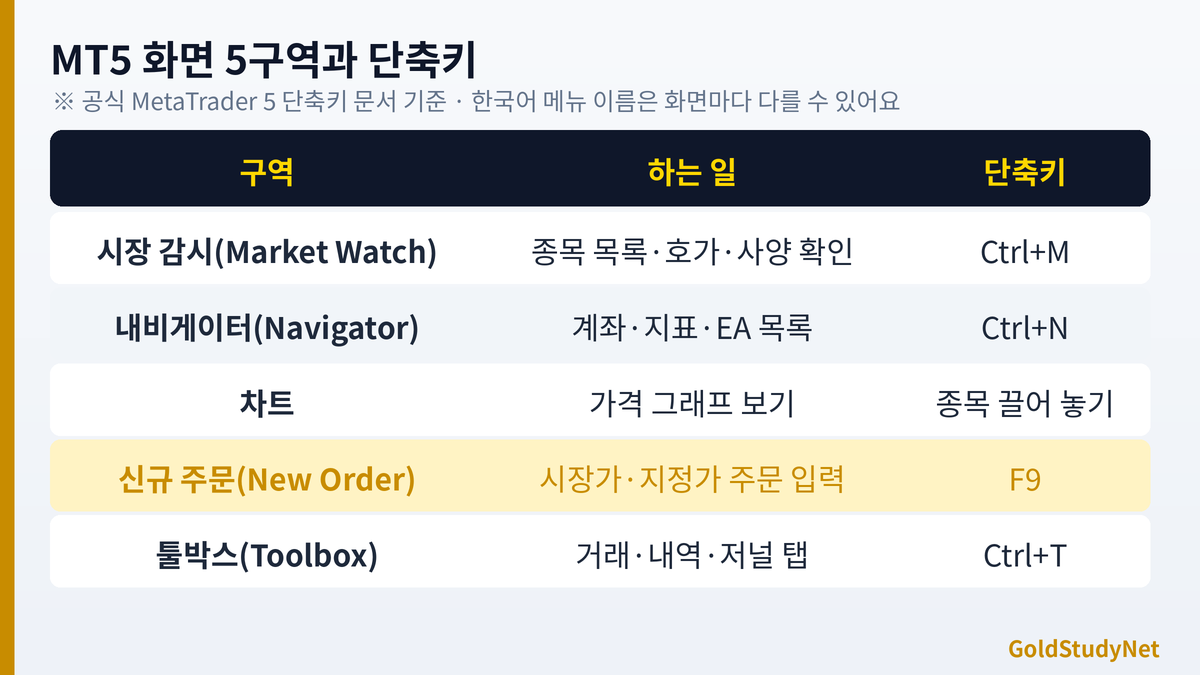
02卡在哪裡 1. 我看不到該物品。
這是最常見的問題。在這種情況下,我正在尋找的股票在市場觀察窗口中找不到。市場監測窗口為 Ctrl+M可開啟和關閉(以官方快捷鍵文件為準)。在視窗內右鍵單擊 符號 有一個選單,您可以在其中開啟或隱藏可用股票清單。
官方幫助說明,可以透過在行情監控視窗上方輸入首字母進行篩選,並且不能隱藏持倉、掛單、開盤圖表的股票。所以,當一隻股票看起來消失了時,首先 該項目是否隱藏在「符號」視窗中? 一探究竟。股票的名稱因公司而異,因此XM經常使用不帶斜線的名稱,例如GOLD代表黃金,EURUSD代表外匯(需要在我的帳戶中檢視)。代表性股票的名稱及查找方法可參考另文。
032. 如何開啟圖表?
如果您用滑鼠從市場觀察視窗中拖曳一個項目並將其放在空白圖表區域上,圖表將會開啟。官方幫助說有一種方法可以通過拖放來打開圖表,如果按住Ctrl鍵然後鬆開,它將作為單獨的選項卡打開。
如果您想在開啟圖表後更改圖表的外觀,快捷鍵很方便。
- Alt+1: 長條圖
- Alt+2: 燭臺圖
- Alt+3: 折線圖
- F8: 圖表設定視窗
- Ctrl+G: 顯示/隱藏網格
我建議不要從一開始就提出太多指標。光看價格就能學到很多。
043. 我在訂單視窗中輸入什麼?
順序是 F9當您按 時,將開啟「新訂單」視窗。即使您雙擊市場監控視窗中的某個項目,也會開啟相同的視窗。輸入項目如下。
1檢查符號
首先,檢查目前開啟視窗中的物品是否是您要交易的物品。
2輸入交易量
這是以批次為單位的。首先從最小的單位開始。檢查商品規格中的最小和最大交易量以及間隔。
3停損/停盈
輸入價格。請檢查規格中的停損位,因為如果太接近當前價格,可能會被拒絕。
4選擇訂單類型
檢查是市價(Market Execution)還是限價。
5買/賣按鈕
當您按下「按市場買入」或「按市場賣出」按鈕時,交易即告結束。在按下之前再檢查一次數字。
本文從頭到尾追蹤單筆歐元/美元交易的訂單流程。 如何交易外匯我已將其組織在 .在那裡,您可以看到點擊順序,甚至可以檢查數字。
054. 我可以在哪裡看到我的位置?
螢幕底部的工具箱視窗是位置確認的中心。 Ctrl+T您可以使用 開啟和關閉它。在眾多選項卡中,首先需要注意三個選項卡。
- 交易選項卡: 您可以檢視目前未平倉部位、估價收益和損失以及掉期。 Ctrl+F9按 開啟此選項卡,您可以使用鍵盤管理您的部位。
- 歷史選項卡: 有已關閉的交易和存款和提款的記錄。您可以更改期間並檢視它,它也用於組織交易記錄。
- 期刊選項卡: 保留登入和訂單錯誤的記錄,這在檢查訂單被拒絕的原因時很有幫助。
您可以透過點選交易標籤中相關行上的平倉 (X) 標記或使用右鍵選單來平倉。螢幕配置可能因版本而異。第一次練習時,練習開設和關閉模擬帳戶幾次以掌握竅門。
● 當螢幕看起來與我的不同時,我會感到尷尬。請隨時聯繫我們,我們將一一檢查螢幕。專注於交易。
065. 在哪裡可以找到點差和掉期?
幾乎所有資訊都包含在庫存規格中。當您在市場監控視窗中右鍵單擊一隻股票時, 規格 有菜單。根據官方幫助,規格視窗包含以下項目:
- 傳播
- 合約規模
- 停損水平
- 最小/最大音量和音量步長
- 互換多頭/空頭
- 交易時間(會話)
- 保證金貨幣/計算
官方幫助中也有解釋,保證金顯示是根據規格視窗打開時的價格,並不是即時更新的。這些數字都是計算的要素。例如,在0.01手黃金交易中,您可以直接在規格視窗中檢視合約大小是否為100盎司、保證金是多少、點差是多少美元。一篇專門計算黃金交易的文章 XM黃金0.01手請參閱如何使用規格視窗中的數字。
交易時間和點差擴大的時間 外匯交易時間 韓國時間匯總它以表格形式組織,因此如果您將其與規範視窗中的 Sessions 一起檢視,會更容易理解。
07無法訂購時第一個檢視的地方
當我第一次按下訂單按鈕時,很多情況下沒有任何反應或出現錯誤訊息。不要驚慌,請按以下順序檢視。
- 檢查市場是否開放。 週末、閉市時間或每種商品的交易時間(規格中的時段)將拒絕訂單。
- 檢查交易量是否在可接受的範圍內。 如果小於最小交易量或不滿足交易量間隔(Volume step),將會被拒絕。
- 確保您有足夠的保證金。 您將在交易選項卡底部看到您的可用保證金。
- 檢查停損和獲利距離。 如果太接近當前價格,可能會因止損位而被拒絕。
- 確保自動交易(演算法交易)設定未關閉。 手動下單不需要,但使用EA時,可以透過Ctrl+E更改是否允許。
- 閱讀“日誌”標籤。 拒絕的原因通常用簡短的句子來表達。
這六個因素之一幾乎總是原因。如果訊息顯示為英文,請不要害怕,將其複製到翻譯器中檢查含義,然後在規格視窗中尋找相應的項目。一旦你累積了解決這類問題的經驗,下次你就能更冷靜地應對。
08以您自己的風格組織螢幕的提示
如果主螢幕看起來很複雜,您可以關閉不需要的窗口,只保留您需要的窗口。您可以使用 Ctrl+M 開啟和關閉市場觀察,使用 Ctrl+N 開啟和關閉導航器,使用 Ctrl+T 開啟和關閉工具箱。完成整理後,將當前的排列儲存為配置文件,以便下次可以以相同的方式打開它。 (設定檔選單位置可能因版本而異。)
股票數量也是如此。如果你從一開始就列出幾十隻股票,數字會不斷變化,這會讓你的眼睛疲勞並模糊你的判斷。我建議一開始只留下一兩支股票。如果你的眼睛舒服的話,你可以學習很久。
09推薦一套練習程序
第一周,在模擬帳戶上重複以下步驟。
☐ 使用 Ctrl+M 打開市場觀察,找到一隻股票並將其拖曳到圖表中。
☐ 我將圖表形狀變更為燭臺並使用 F8 開啟設定視窗。
☐ 我用F9打開訂單窗口,以最小交易量買入,並在交易選項卡中檢視結果。
☐ 我關閉了相同的倉位,並在歷史選項卡中檢查了損益。
☐ 點差、掉期、合約規模和最小交易量直接從股票規格中找到。
☐ 我打開“日誌”選項卡以檢視與訂單相關的記錄的保存位置。
10像翻譯者一樣使用的態度
我在今天的故事中首先提到了翻譯應用程式。譯者不會完美地翻譯每句話,但它對理解更大的含義有很大幫助。 MT5 也是如此。即使英文術語不熟悉,如果您知道主要含義,大多數螢幕都可以閱讀:Volume 是交易量,Stop Loss 是止損,Take Profit 是利潤,Spread 是買價和賣價之間的差額。
如果您遇到不認識的術語,請當場寫下來。我覺得把不認識的單字記在筆記本上,然後一一擦掉,是最持久的。一周後,您將有更多行需要刪除。
11請記住這一點
- 快捷鍵以MT5官方文件為準,根據公司發布的版本,部分快捷鍵可能有所不同。
- 韓國螢幕可能會顯示「市場觀察」和「訂單」等內容。連同它的英文名稱一起記住很方便。
- 模擬帳戶和真實帳戶之間的點差和執行情況可能有所不同,因此很難期望練習結果相同。
- 本文只是功能說明,不構成投資建議。
12結論
讓我總結一下。 在 MT5 中,您首先遇到五個地方:尋找項目(Ctrl+M)、開啟圖表、進入訂單視窗(F9)、底部的交易/歷史標籤(Ctrl+T)以及檢查項目規格。如果您在模擬帳戶中重複此順序,您將在一周內習慣它。
如果你打開一個不熟悉的螢幕幾次,它很快就會變得熟悉。不要著急,一次打開一扇窗戶。感謝您閱讀到最後。
● 如果螢幕上有任何內容被遮擋,請隨時與我們聯繫。我們會一起考慮一下。專注於交易。
如果這篇有幫助,請打個分
我每天早上先看主要新聞,比起“多少錢”,更先問“為什麼”。介紹的券商都是我親自開戶並實際交易過的。條件有變或內容有誤,請告訴我,我會馬上修改。
★ GoldStudy 專屬連結 透過此連結註冊才能獲得 GoldStudy 支援


